Después de cambiar la contraseña es MUY IMPORTANTE que se verifiquen los datos de perfil y que se AGREGUE una foto personal.
- La foto de perfil es clave para que los que interactúan en el aula puedan reconocerse fácilmente, tanto docentes como estudiantes.
- Si sos estudiante es recomendable que esta foto sea del rostro y que te muestre tal cual sos (en lo posible, evitar poner fotos con gorros, sombreros o anteojos de sol) así el docente puede identificarte fácilmente y puede vincular la imagen a tu nombre.
Cómo agregar una foto en el perfil:
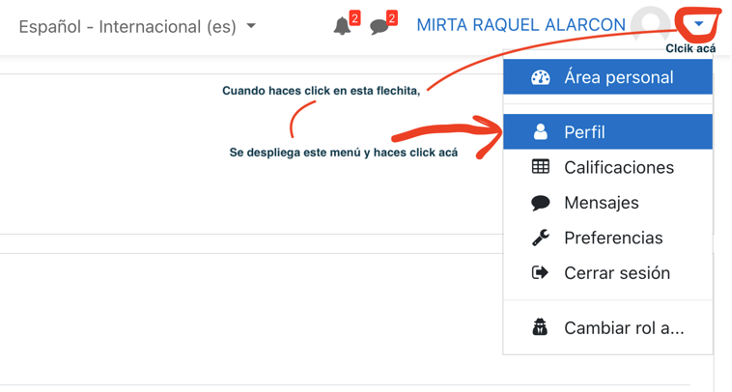
Para agregar una foto en el perfil, se debe dirigir nuevamente al ángulo superior derecho, donde se encuentra el nombre. Al hacer click sobre él, se desplegará un menú que mostrará varias opciones. Hacer click en la opción “Perfil”.
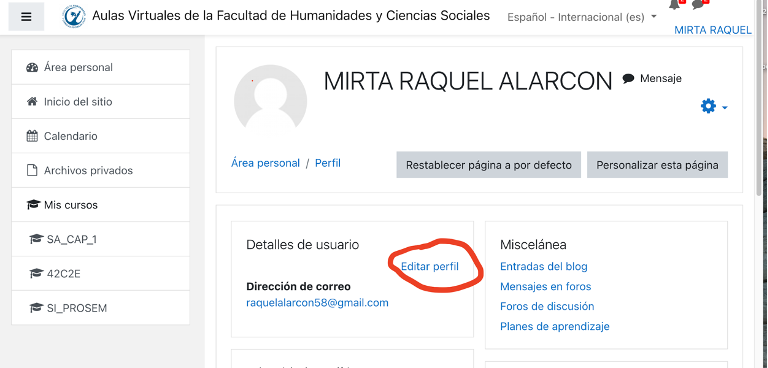
Al ingresar allí se verán los detalles del espacio como usuario. Hacer click en “Editar perfil”.
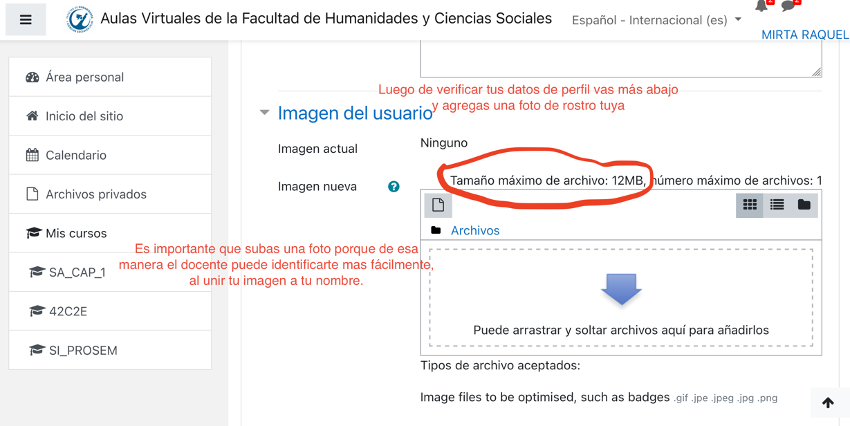
Allí se verán todos los datos cargados en la plataforma: nombre, apellido, correo electrónico, etc. Descendiendo en esa misma página, se podrá encontrar el botón “Imagen de usuario”. Es allí donde se sube la foto arrastrando la imagen sobre la ventana indicada, y luego GUARDAR los cambios, de esta manera ¡la foto ya estará subida!
*.La foto se puede sacar con el celular, tratando que se vean bien las facciones para que puedan reconocernos fácilmente. La imagen no debe superar los 12 MB.
Cómo agregar una foto en el perfil en dispositivos móviles (celulares o tablets):
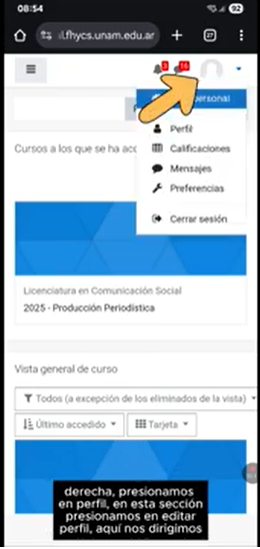
Para agregar una foto en el perfil en un dispositivo móvil, se debe dirigir nuevamente al ángulo superior derecho, donde se encuentra el nombre. Al hacer click sobre él, se desplegará un menú que mostrará varias opciones. Hacer click en la opción “Perfil”.
Al ingresar allí se verán los detalles del espacio como usuario. Hacer click en “Editar perfil”.
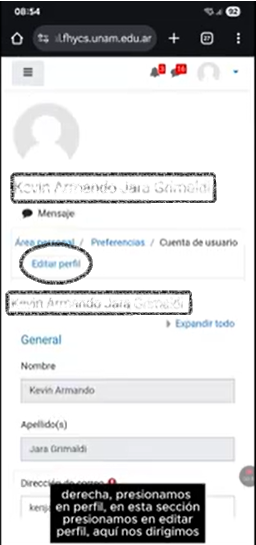
Allí se verán todos los datos cargados en la plataforma: nombre, apellido, correo electrónico, etc. Descendiendo en esa misma página, se podrá encontrar el botón “Imagen de usuario”. Es allí donde tocamos el ícono “documento”
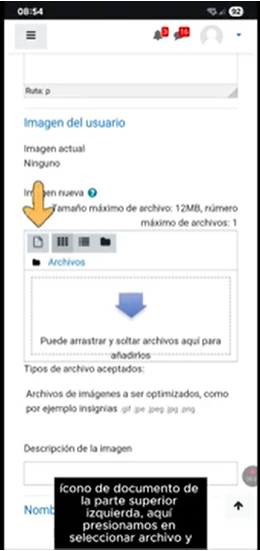
Seguido tenemos que tildar “seleccionar archivo” y se nos abrirá una ventana con la opción para tomar una foto en el momento o seleccionar una imagen que tengamos guardada en la galería de imágenes del dispositivo.

Paso posterior a la selección, debemos tildar “subir archivo”.
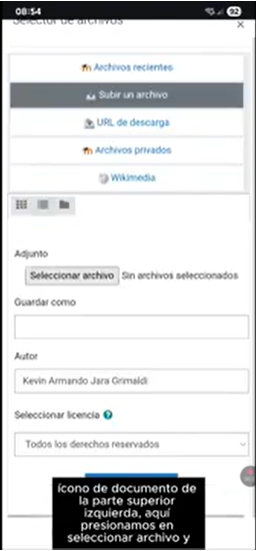
Es allí donde se sube la foto arrastrando la imagen sobre la ventana indicada, y luego GUARDAR los cambios, de esta manera ¡la foto ya estará subida!
*.La foto se puede sacar con el celular, tratando que se vean bien las facciones para que puedan reconocernos fácilmente. La imagen no debe superar los 12 MB.
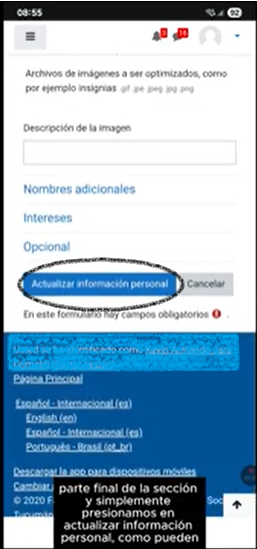
¡Ahora sí, ya está el espacio virtual completo! ¡Se guardó con una contraseña PERSONAL y SEGURA (ninguna otra persona la tiene) y el perfil está chequeado y con una foto!
¡Felicitaciones!
Para chequear que todo esté bien, se recomienda salir de la plataforma y volver a ingresar con la nueva contraseña.