GRABAR AUDIO Y CREAR VIDEO EN UNA PRESENTACIÓN DE POWER POINT
En este tutorial presentaremos una herramienta interesante para diseñar una clase y subirla al aula virtual: PowerPoint. Principalmente mostrar como grabar un video con la propia voz. Dicha herramienta permite que los usuarios del aula virtual accedan a material didáctico especialmente creado en función de los objetivos de cada cátedra. Estos videos posibilitan acceder a contenidos de una forma mucho más cercana y clara.
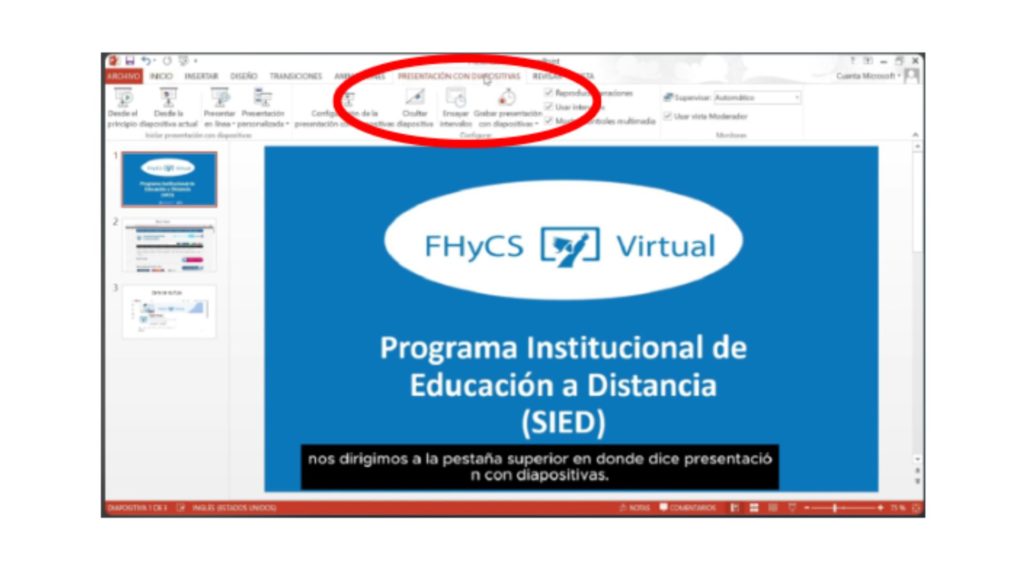
Para comenzar debemos tener la presentación abierta y nos dirigimos a la pestaña superior en donde dice presentación con diapositivas.
 Aquí buscaremos el botón grabar presentación con diapositivas.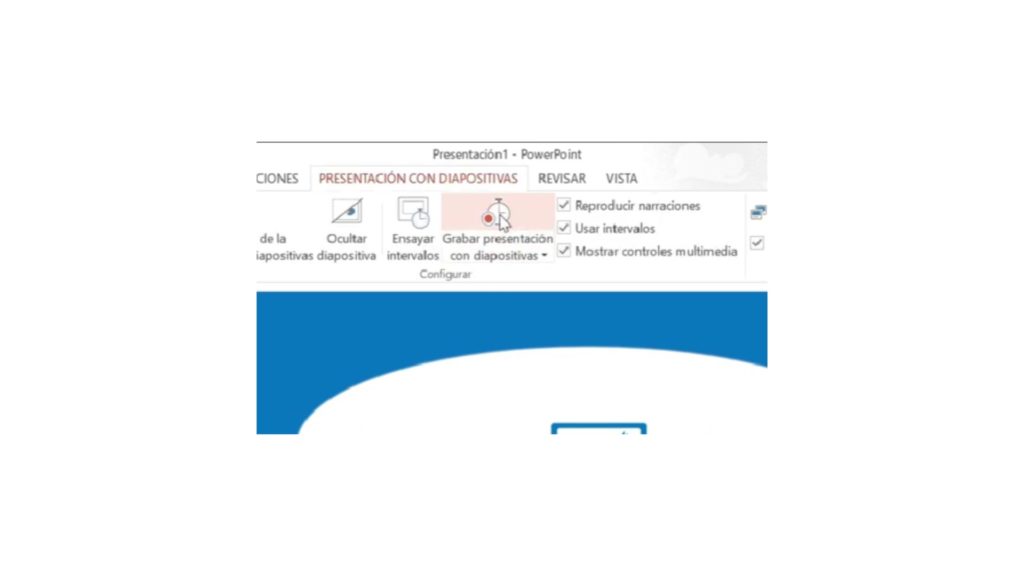
Al despegarlo podemos elegir grabar desde el principio del documento en el que estemos trabajando. Nos aseguramos de que todas las casillas estén habilitadas y le damos a iniciar grabación.
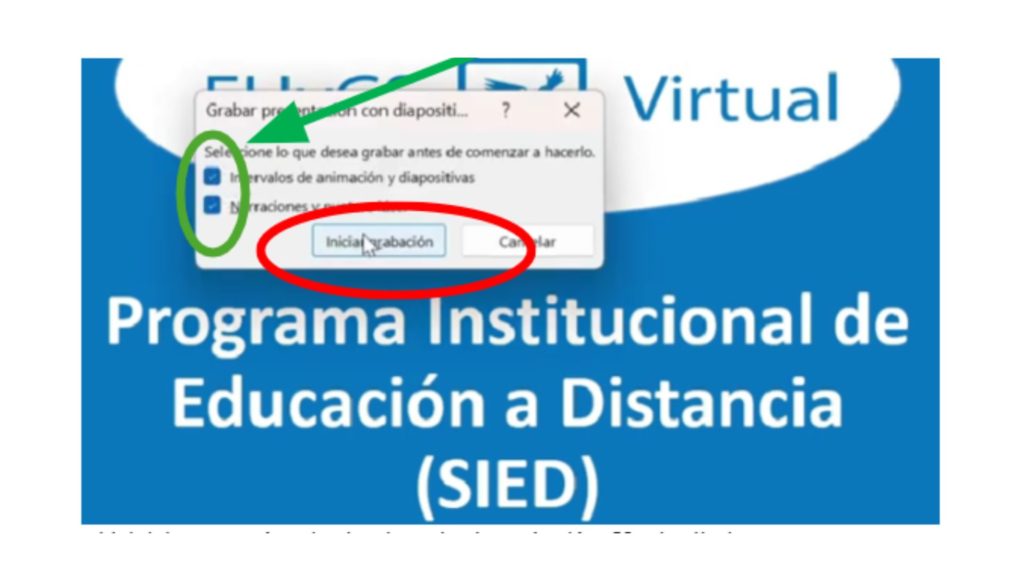
Al iniciar ya está activado el modo de grabación. Un detalle importante a tener en cuenta es que la interfaz puede variar según la versión Office que utilicen. En versiones más actuales verán un panel de control negro con la opción de activar su cámara web, por ejemplo. En esta versión nos enfocaremos en capturar nuestra voz y los tiempos de cada filmina, lo que generará un video final muy efectivo y liviano.
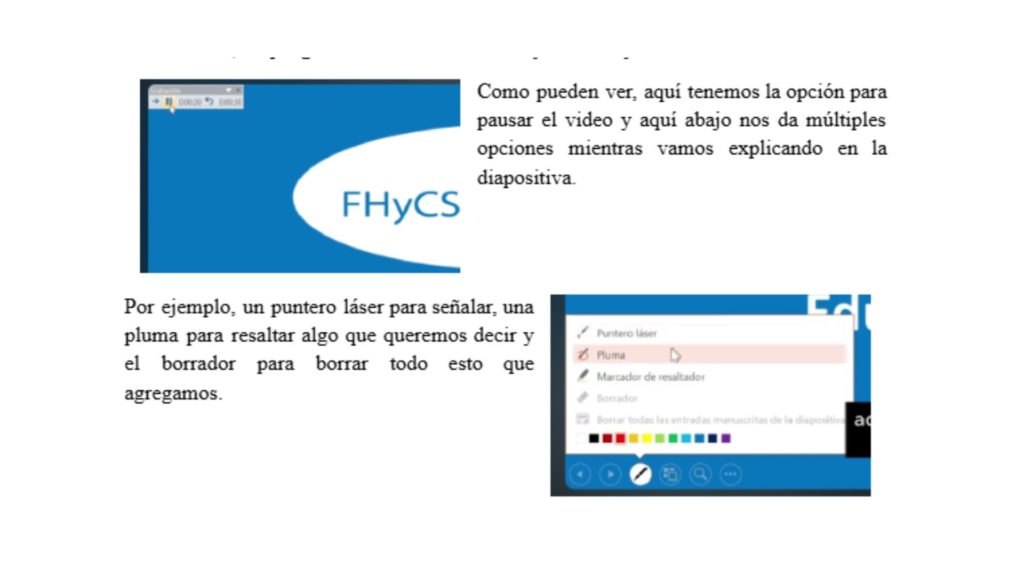
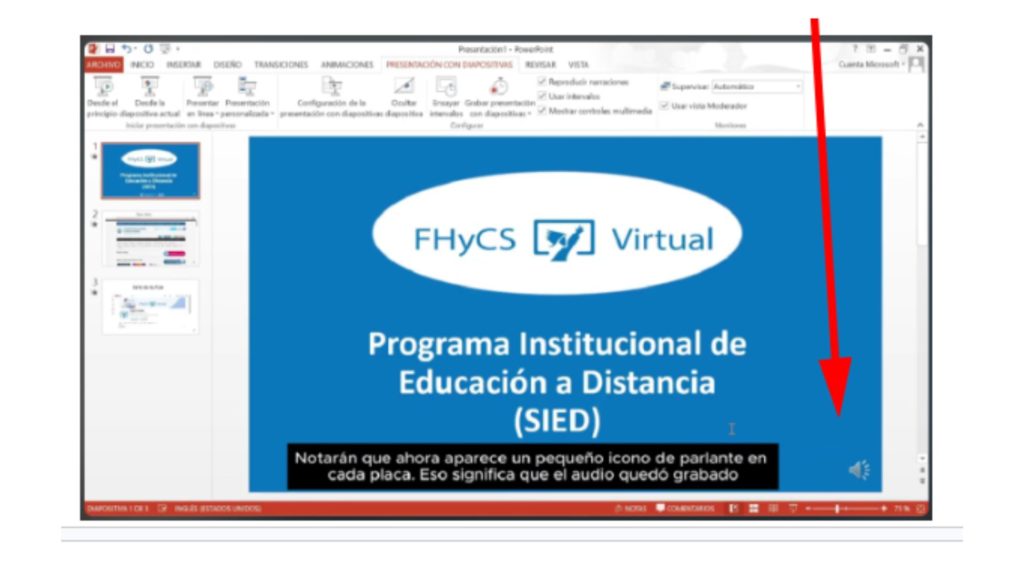
Al comenzar el sistema vinculará su audio a cada diapositiva. Un consejo vital es que eviten hablar justo en el momento de pasar de una filmina a otro, ya que en ese breve segundo el audio suele cortarse. Pueden realizar una pequeña pausa, pasar a la diapositiva siguiente y continuar con la explicación. Una vez finalizado el contenido y terminar de recorrer todo el power, presionar la tecla ESC o escape. Notarán que ahora aparece un pequeño icono de parlante en cada placa. Eso significa que el audio quedó grabado correctamente.
Si una diapositiva no salió como querían, pueden seleccionar ese audio y apretar la tecla borrar simplemente. Y para escucharlo, damos clic aquí.
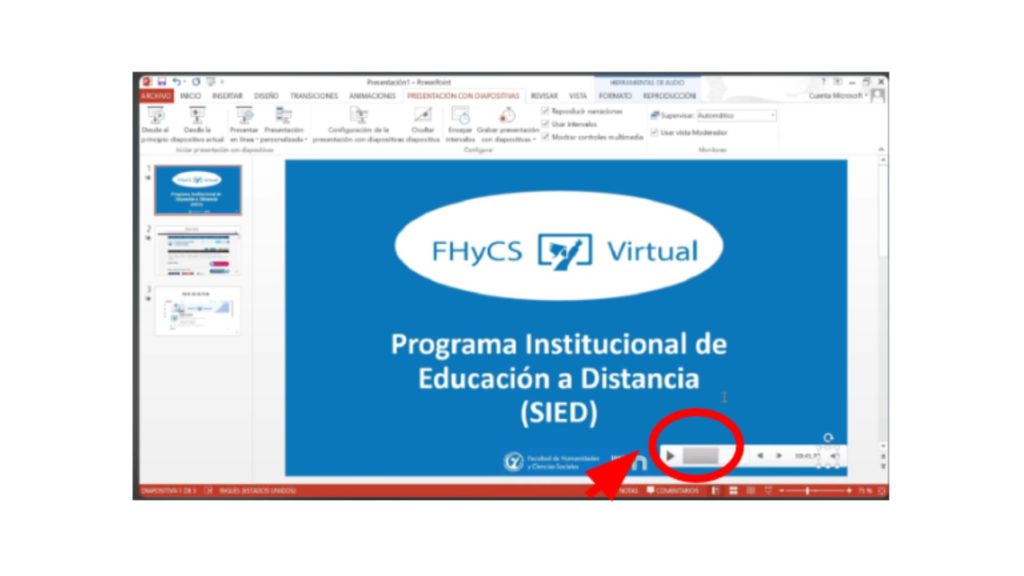 Ahora bien, finalmente para convertir esto en un video, vamos a archivo,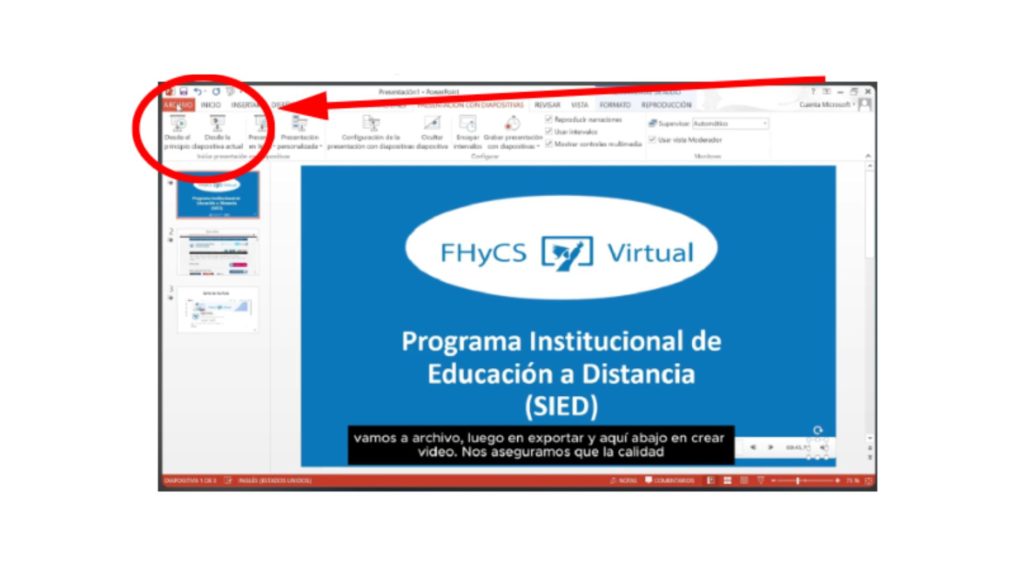
Luego en exportar y aquí abajo en crear video.
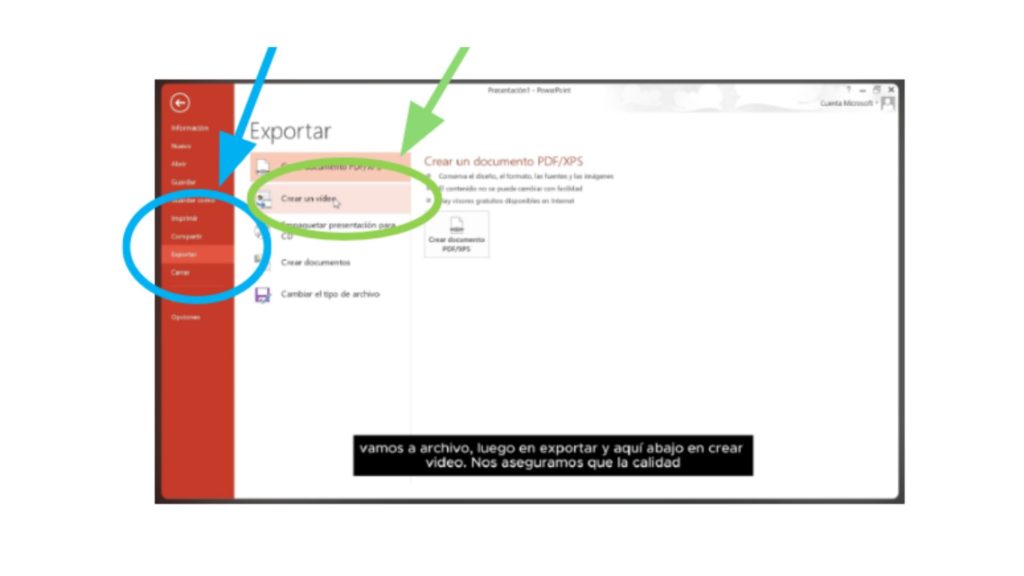
Nos aseguramos que la calidad esté correctamente seleccionada y sobre todo que la opción usar narraciones e intervalos grabados esté activada para que todo el movimiento que estuvimos haciendo sobre una diapositiva quede registrado en el video.
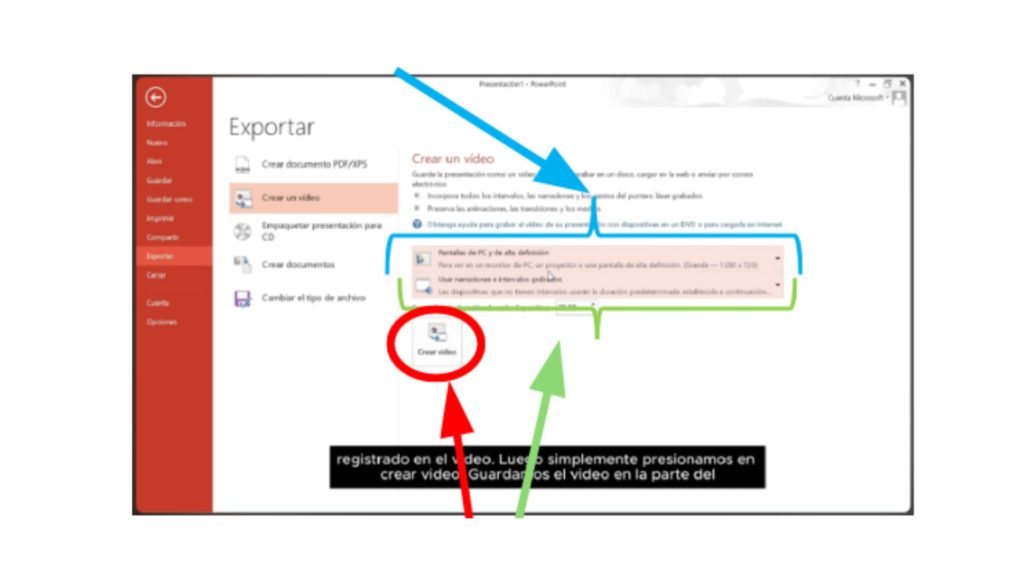
Luego simplemente presionamos en crear video.
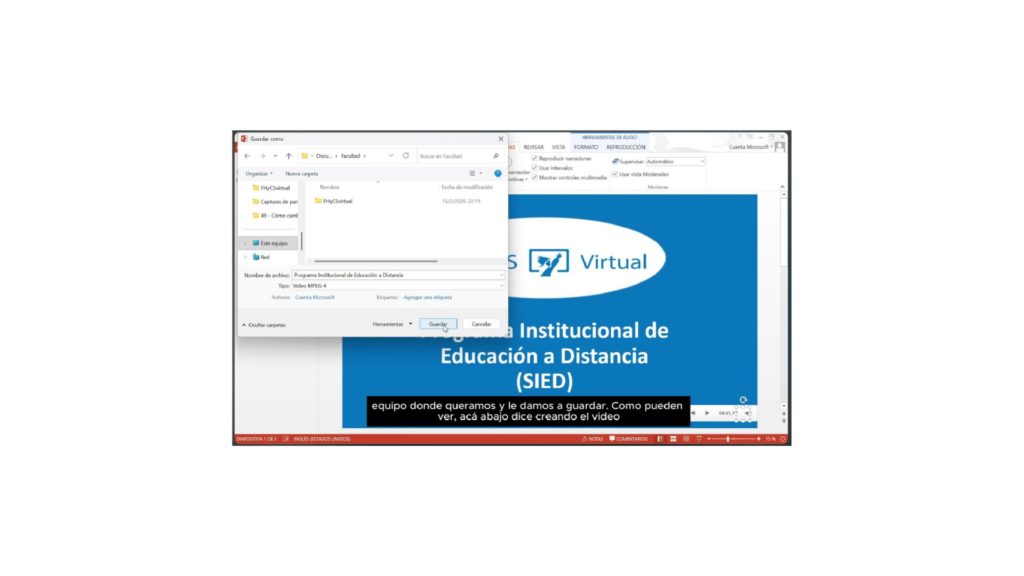
Guardamos el vídeo en la parte del equipo donde queramos y le damos a guardar.
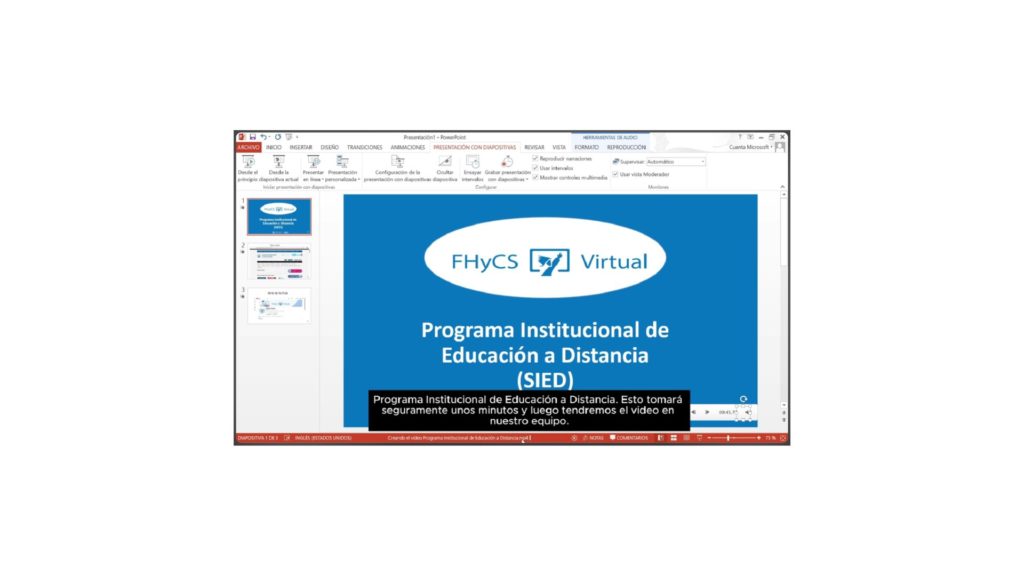
Como pueden ver acá abajo dice “creando el video”, programa institucional de educación a distancia. Esto tomará seguramente unos minutos y luego tendremos el video en nuestro equipo.
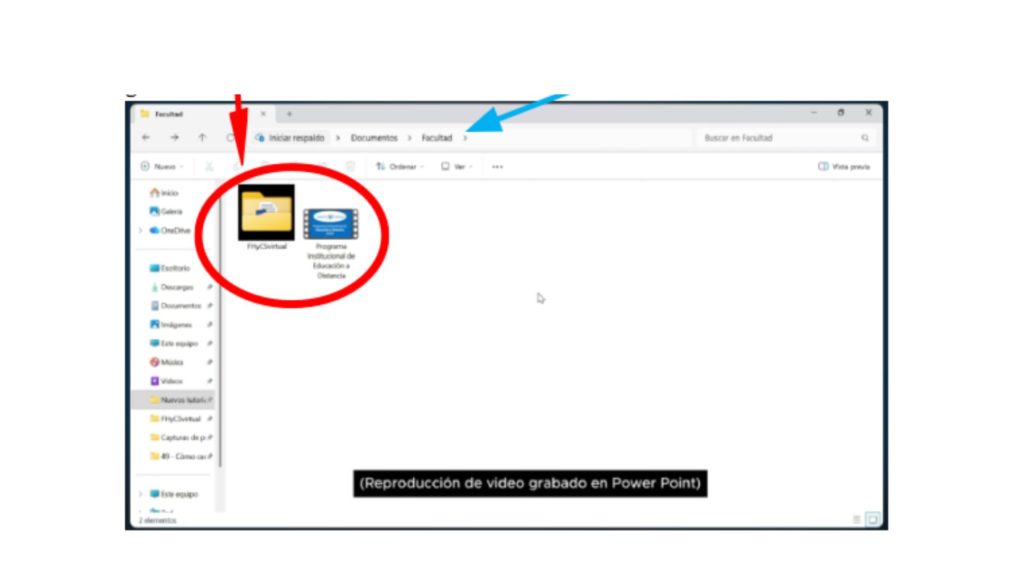
Una vez descargado el video, lo vamos a encontrar en el lugar en donde lo guardamos.
En caso de tener dificultades para visualizar el video, podés acceder al tutorial en PDF haciendo click acá.