Antes de empezar: ¿qué se necesita tener listo?
Antes de subir tu trabajo al aula, revisar de tener todo en orden:
- El archivo de tu trabajo terminado, guardado en tu computadora (en formato .docx o .pdf).
- El nombre del archivo en el formato correcto: apellido_y_nombre_trabajo integrador.
- Haber leído la consigna completa del Trabajo Integrador para conocer los requisitos de formato (letra Arial o Times New Roman 12, texto justificado, interlineado 1.5).
⚠️ ¡Atención! No se tendrán en cuenta los trabajos que no cumplan con las Pautas de Entrega. Leer bien la consigna antes de subir tu archivo.
Paso 1: Encontrar el Trabajo Integrador en el aula
En la página principal del curso, bajá hasta encontrar la actividad llamada “Trabajo Integrador”. La vas a reconocer porque tiene un ícono especial: una hoja con una flecha apuntando hacia arriba (📤). Ese ícono indica que es una actividad de entrega de archivo.
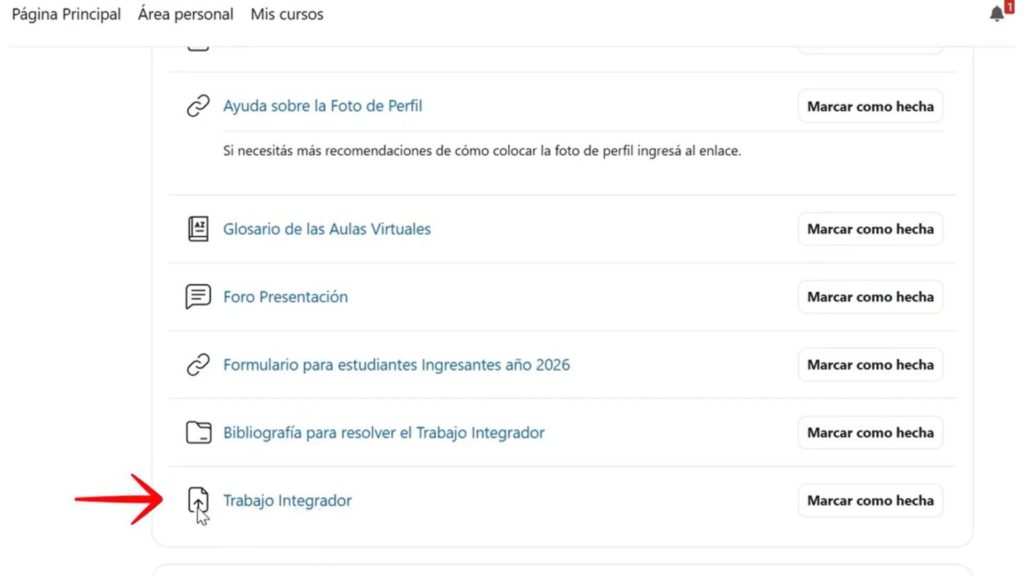
Hacer clic sobre “Trabajo Integrador” para ingresar. Dentro vas a encontrar la consigna completa con el objetivo de la actividad, las preguntas orientadoras y las pautas de formato.
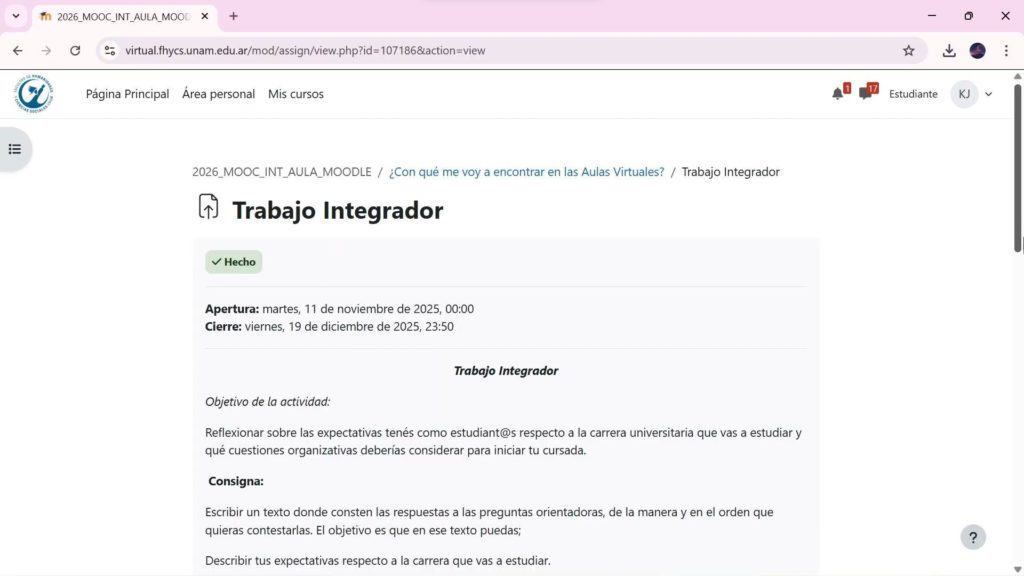 📌 Fechas importantes: Prestar atención a las fechas de Apertura y Cierre que aparecen arriba de la consigna. El aula cierra la posibilidad de entregar pasada esa fecha.
Paso 2: Iniciar la entrega
Una vez que leíste la consigna y tu trabajo listo, bajá en la misma página hasta encontrar el botón azul que dice “Agregar entrega”. Hacer clic ahí para comenzar a subir tu archivo.
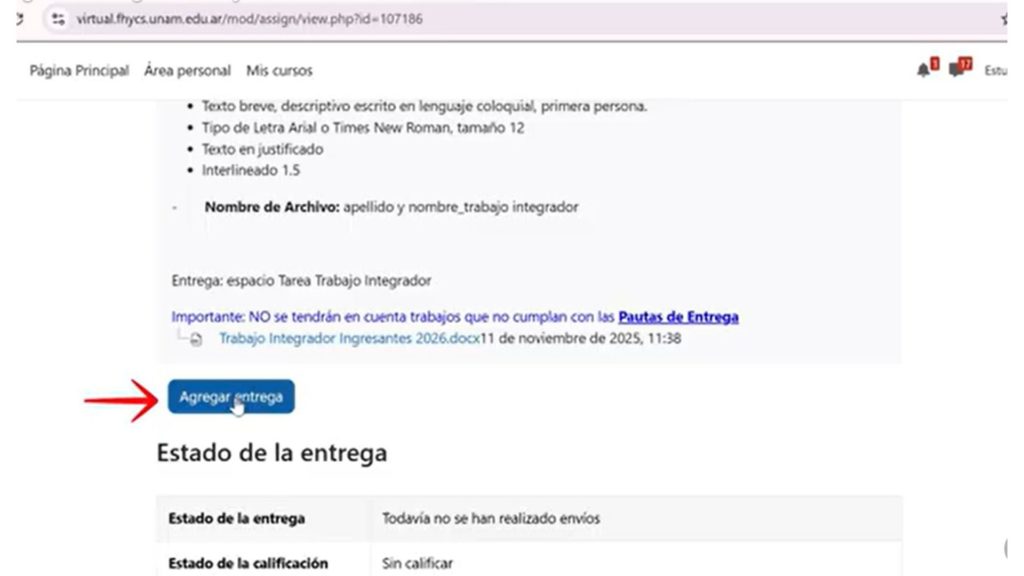
Debajo del botón también podés ver la tabla de “Estado de la entrega”. Al principio va a decir “Todavía no se han realizado envíos” y “Sin calificar”. Eso cambiará cuando subas tu trabajo.
Paso 3: Subir tu archivo — dos formas
Al ingresar en “Agregar entrega”, aparece una zona de carga de archivos. Hay dos formas de subir tu trabajo. Podés usar cualquiera de las dos, el resultado es el mismo.
Forma A: Arrastrar y soltar el archivo
1. Abrí la carpeta de tu computadora donde guardaste el trabajo (por ejemplo, “Descargas”).
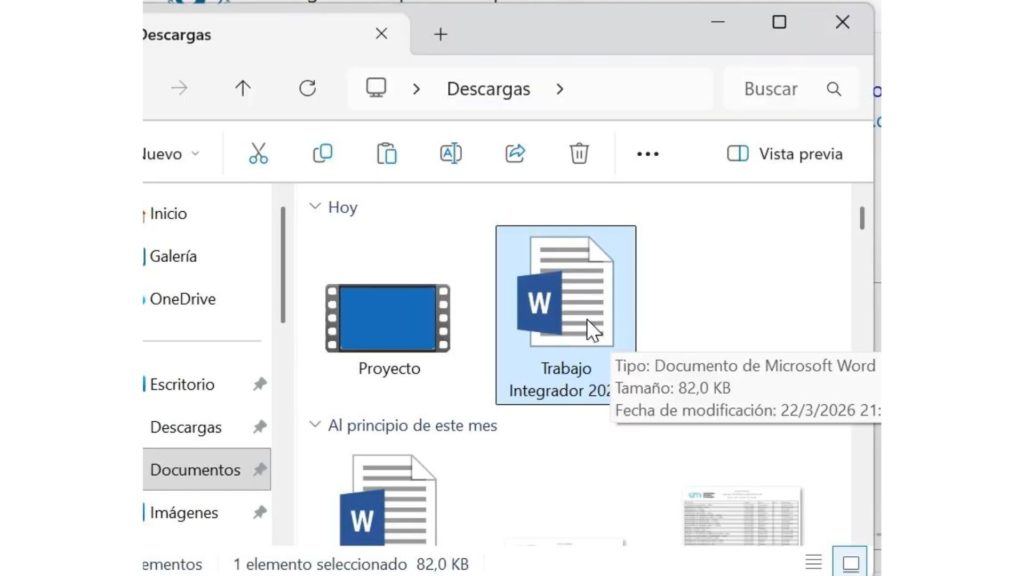
2. Hacer clic sobre el archivo, mantener presionado el botón del mouse, y arrastrar hasta la zona punteada del aula que dice “Puede arrastrar y soltar archivos aquí para añadirlos”.
3. Soltar el botón del mouse sobre esa zona. El archivo se cargará automáticamente.
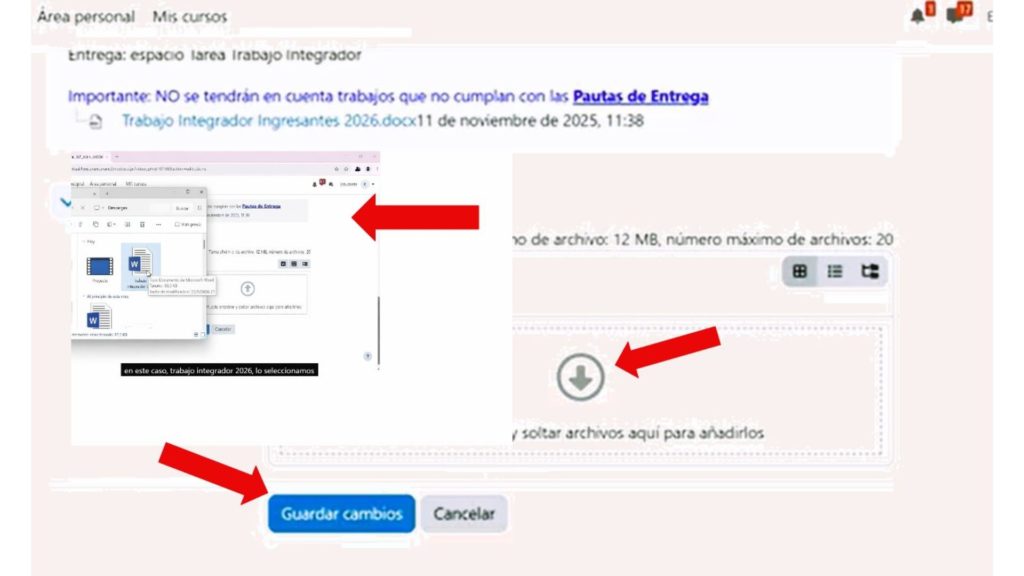
4. (botón azul). Una vez que el archivo aparezca en la zona de carga, hacer clic en “Guardar cambios”
Forma B: Usar el botón “Agregar” (signo +)
1. En la zona de carga de archivos, buscar el ícono del signo + en la esquina superior izquierda y hacer clic en él.
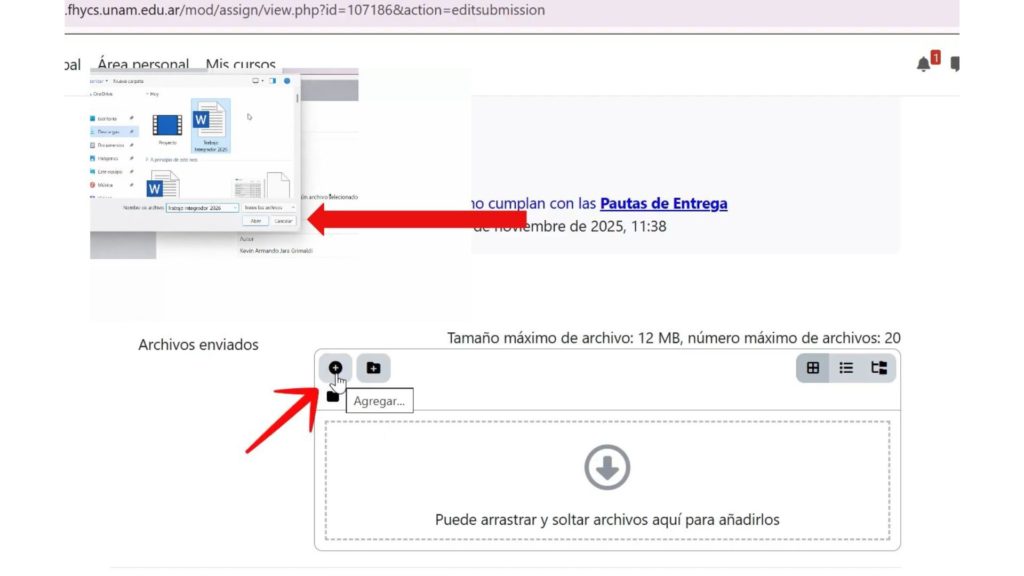
2. Se abrirá el “Selector de archivos” de Moodle. Hacer clic en “Subir un archivo” en el menú de la izquierda.
3. Luego presionar el botón “Seleccionar archivo” para abrir el explorador de tu computadora.
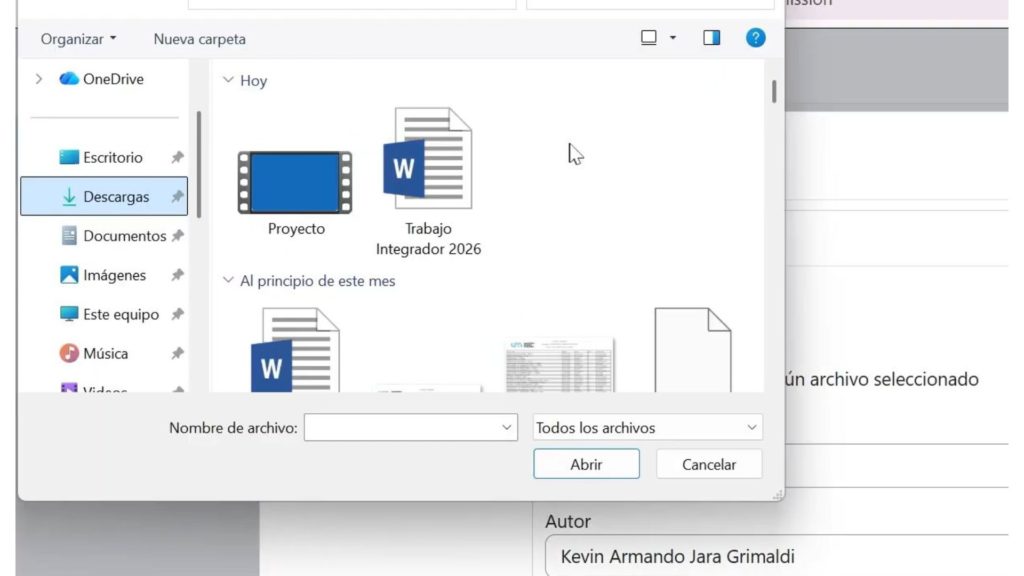
4. Navegar hasta la carpeta donde guardaste tu trabajo, seleccioná el archivo y hacé clic en “Abrir”.
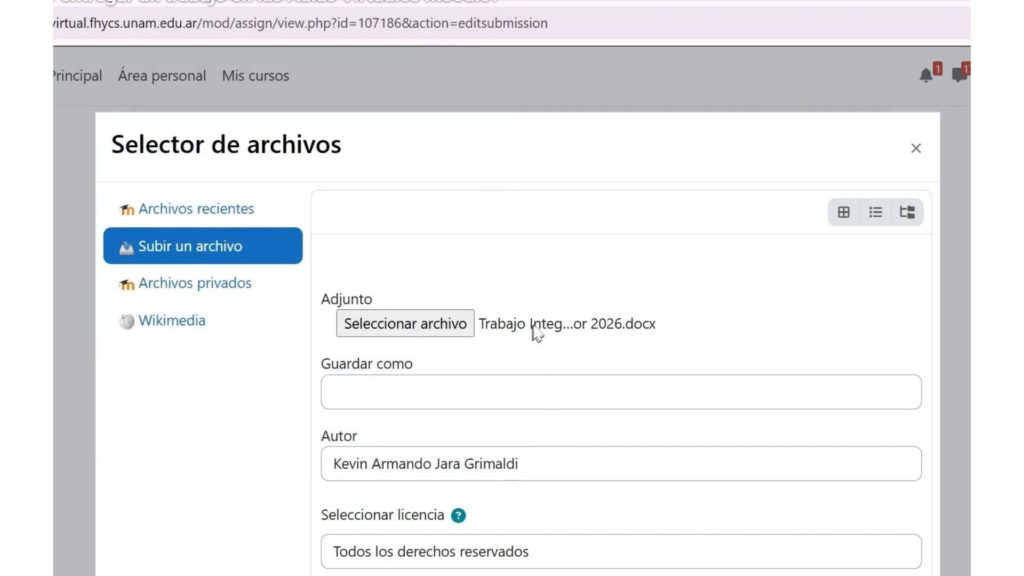
5. para terminar de cargarlo en la zona de entrega. Hacer clic en el botón azul “Subir este archivo”
6. (botón azul) para confirmar la entrega. Finalmente, presionar “Guardar cambios”
💡 Tip: Verificar que el archivo se subió correctamente: debe aparecer el nombre de tu archivo dentro de la zona punteada antes de hacer clic en “Guardar cambios”.
Paso 4: Verificar que la entrega fue exitosa
Después de hacer clic en “Guardar cambios”, vas a volver a la página del Trabajo Integrador. Bajá hasta la sección “Estado de la entrega” para confirmar que todo salió bien.
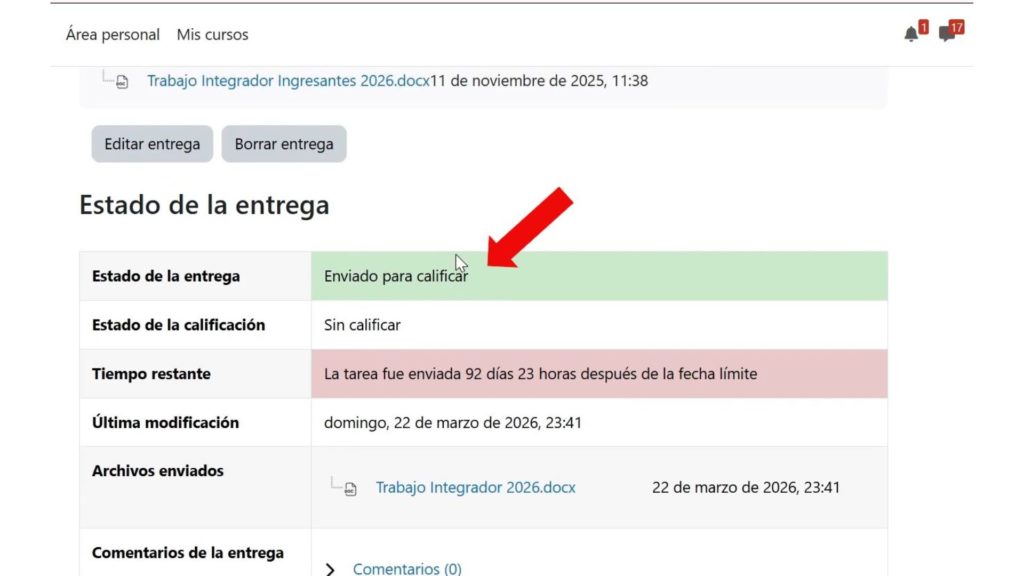
Si tu entrega fue exitosa, vas a ver:
- Estado de la entrega: “Enviado para calificar” (en verde ✅)
- Archivos enviados: el nombre de tu archivo con la fecha y hora de entrega.
- Estado de la calificación: “Sin calificar” (esperará hasta que el docente lo revise).
| ⚠️ Entrega fuera de término: Si enviaste el trabajo después de la fecha límite, el campo “Tiempo restante” aparecerá en rojo indicando cuánto tiempo pasó del plazo. Lo ideal es siempre entregar antes del cierre. |
| ✅ También podés: Usar el botón “Editar entrega” si necesitás reemplazar el archivo antes de que el docente lo corrija, o “Borrar entrega” para empezar de nuevo. |
Resumen de los pasos para entregar tu trabajo.
| # | ¿Qué hacer? | ¿Cómo? |
| 1 | 📋 Preparar el archivo | Guardar en tu computadora con el nombre correcto y el formato pedido |
| 2 | 🔍 Ingresar al Trabajo Integrador | Hacer clic en “Trabajo Integrador” en la lista de actividades |
| 3 | 📤 Hacer clic en “Agregar entrega” | Presionar el botón azul en la página de la tarea |
| 4 | ⬆️ Subir el archivo | Arrastrá el archivo o usar el botón + para buscarlo en tu computadora |
| 5 | 💾 Guardar cambios | Confirmar la entrega con el botón azul “Guardar cambios” |
| 6 | ✅ Verificar el estado | Controlar que diga “Enviado para calificar” en verde |
¡Éxitos en tu primera entrega universitaria!
En caso de tener dificultades para visualizar el video, podés acceder al tutorial en PDF haciendo click acá.