¿Cómo calificar estudiantes en las Aulas Virtuales Moodle?
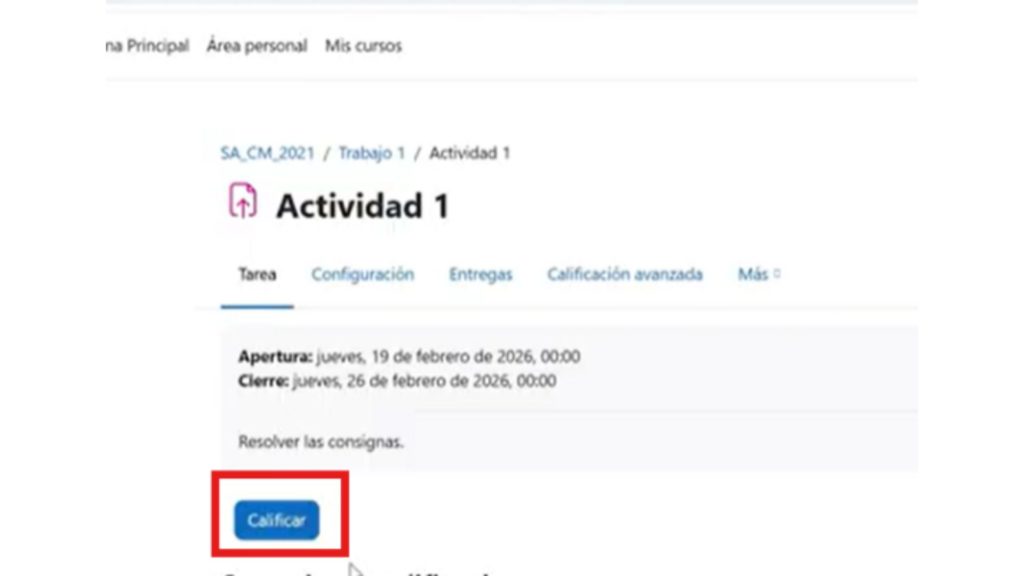
En este apartado se detalla cómo calificar los trabajos de nuestros estudiantes desde el aula virtual. Entrar a TAREA. Existen dos maneras ver la lista de estudiantes que enviaron sus actividades para ser corregidas. La primera es presionando el botón azul que dice calificar y la segunda es yendo a la pestaña de entregas.
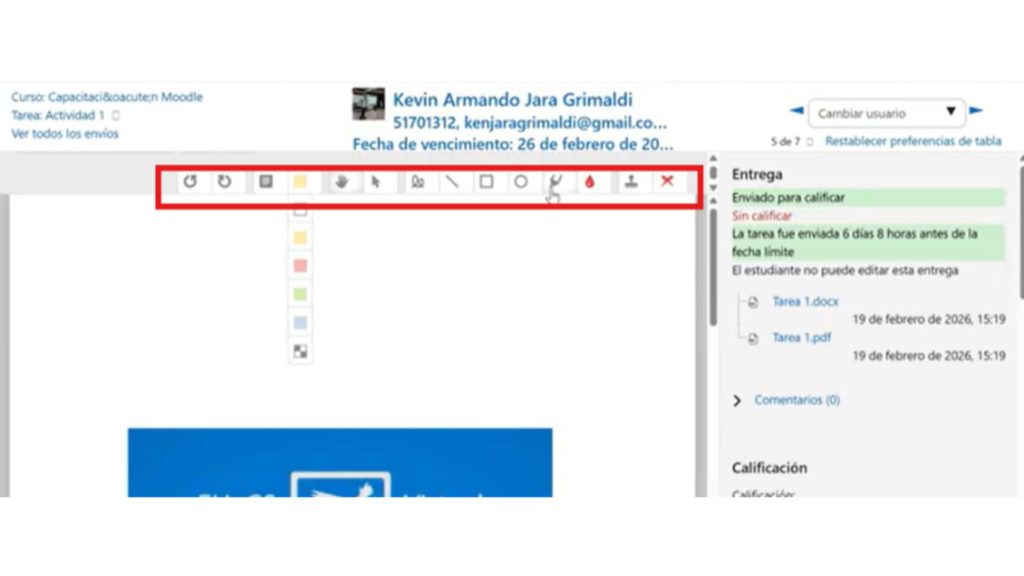
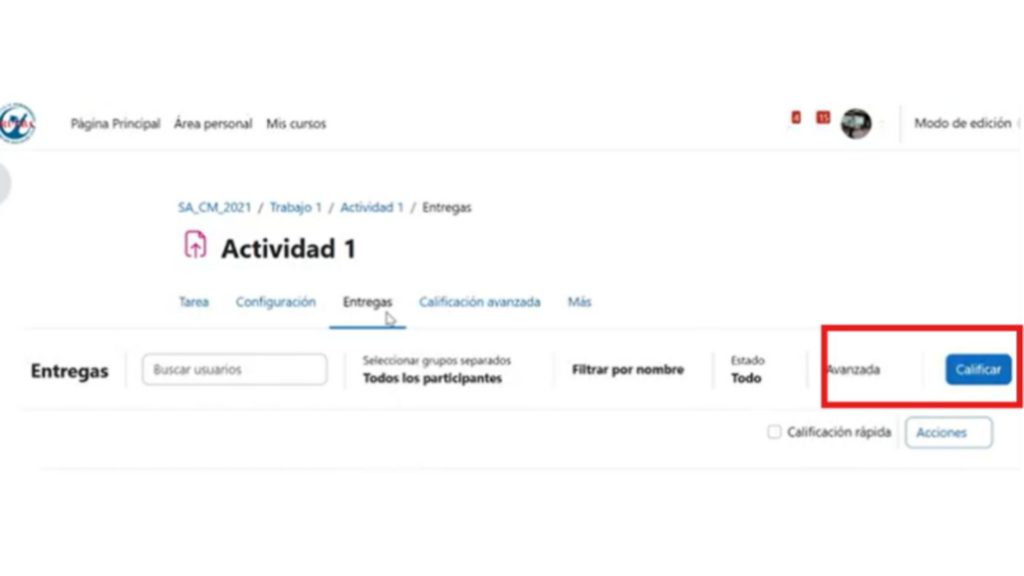 Seleccionar al alumno y dar clic en CALIFICAR. La plataforma permite corregir directamente en pantalla usando la barra de herramientas superior. Para ver esta barra de herramientas, presionar esta flechita de abajo y listo: se puede rotar páginas, agregar una nota, cambiar el color de la nota, mover, seleccionar el cursor, dibujar diferentes formas, resaltar, añadir notas adhesivas a la página como una X, un signo de aprobado y diferentes reacciones. Ahora bien, si damos un clic sobre los archivos enviados, podemos descargarlos. En el caso de Word, si lo queremos corregir desde nuestro equipo, por ejemplo, como pueden ver, automáticamente se nos descarga el archivo.
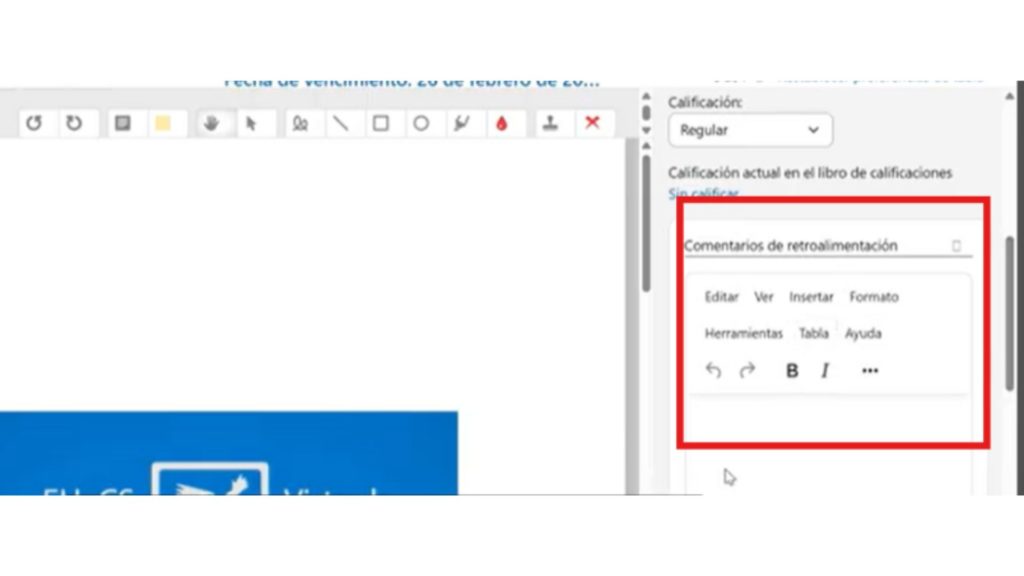
  En el apartado de comentarios se encuentra disponible las calificaciones en función de la escala que cada usuario preestablezca. En el caso de la ilustración se optó por un sistema de evaluación por escala: aprobado, regular, rehacer, desaprobado. Por ejemplo, ponemos en regular.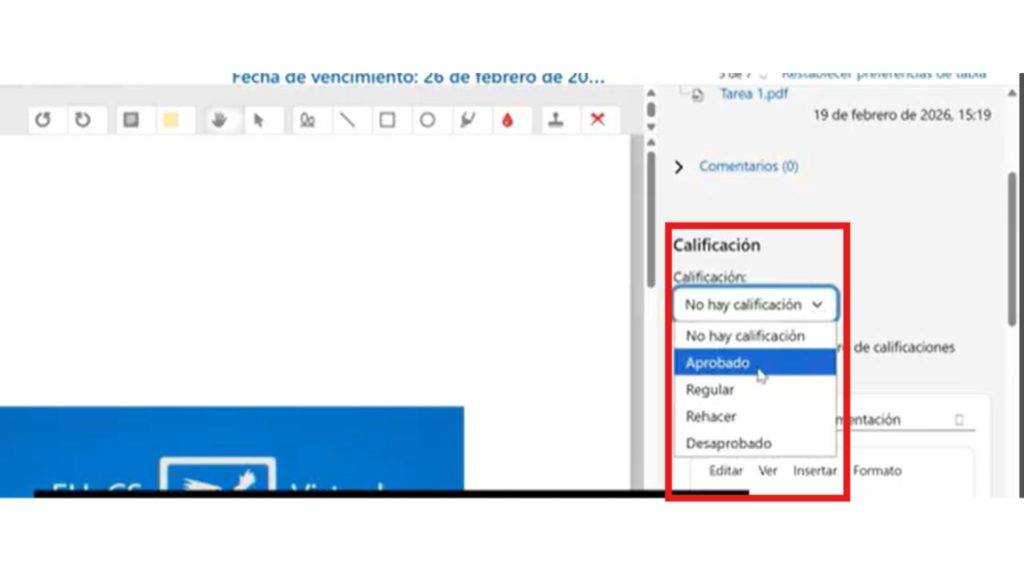
En el espacio retroalimentación colocan (opcional) las correcciones o comentarios, por ejemplo, trabajo aprobado.
 Por último, existe la opción de enviar el archivo de retroalimentación. Por ejemplo, en el caso que hayan descargado un archivo en Word y se corrigió desde su equipo necesitan volver a enviar alumno: agregar, seleccionar archivos, se busca en el equipo, en este caso está aquí, tarea uno, abrir, y le damos en subir este archivo.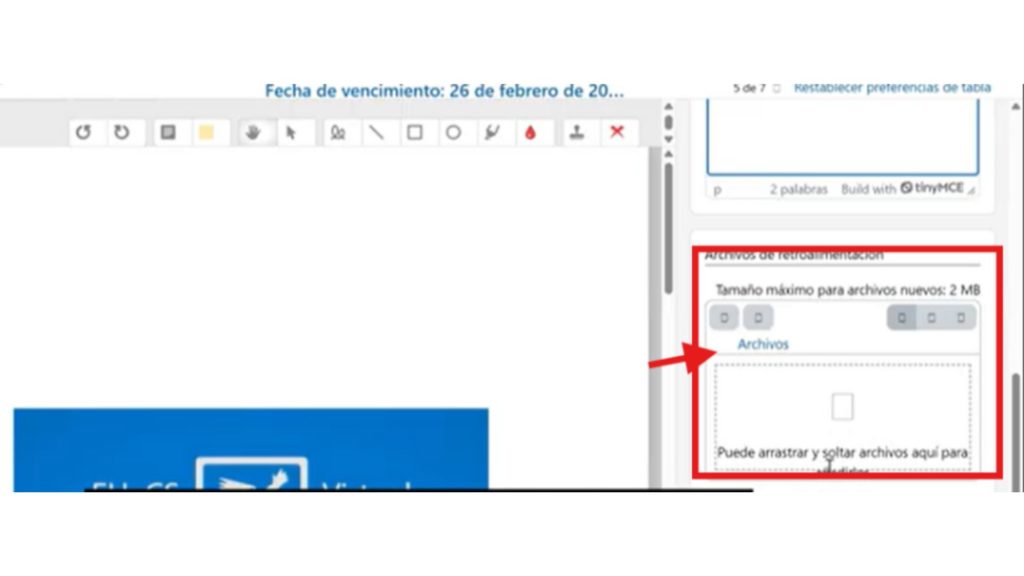
Una vez que ya realizamos todas las correcciones pertinentes, se habilita la opción “notificar a los estudiantes” para que le llegue una notificación al estudiante de que la corrección ya ha sido realizada. Y al finalizar, simplemente clic en guardar casos.
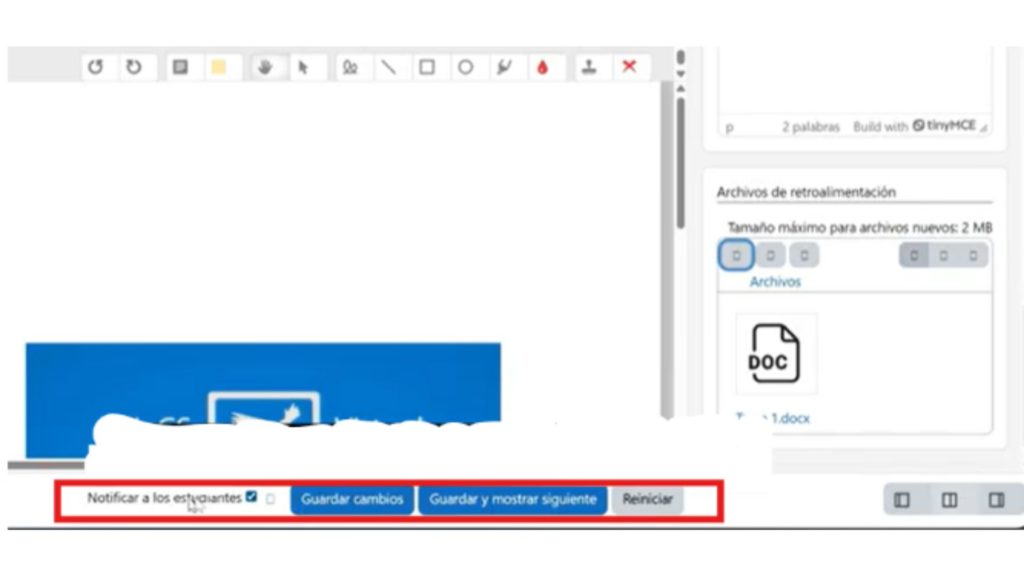
Los cambios en la calificación y a la retroalimentación fueron guardados y aparecen como CALIFICADO.
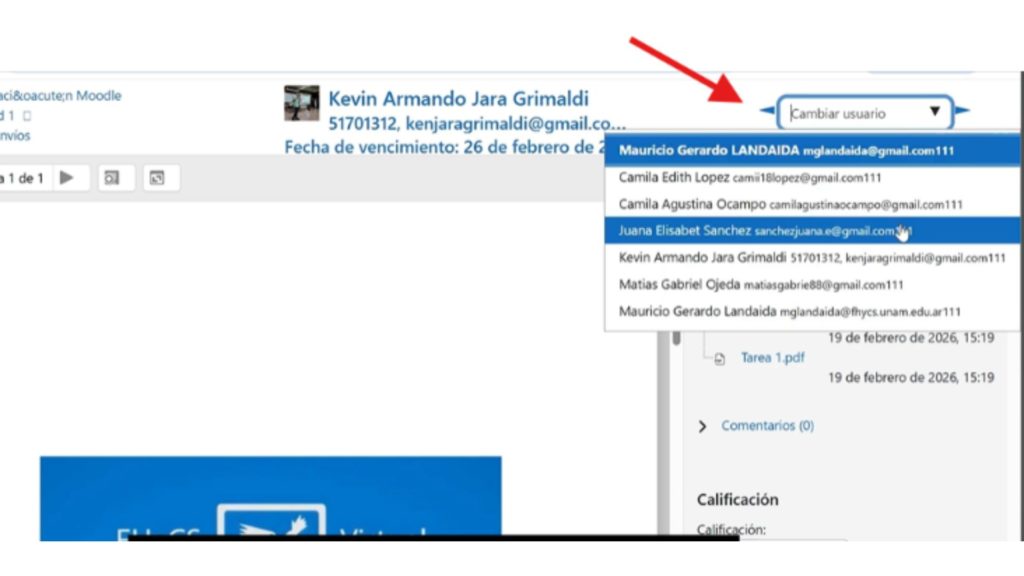
Para continuar con la actividad de calificar, volver a la anterior solapa para ver la lista general o simplemente yendo a este lugar en donde dice cambiar usuario y voy a tener acceso a todos los estudiantes.
Cuando finalizamos las correcciones dela TAREA, se vuelve a la página principal.
En caso de tener dificultades para visualizar el video, podés acceder al tutorial en PDF haciendo click acá.