¿Dónde encontrar las actividades?
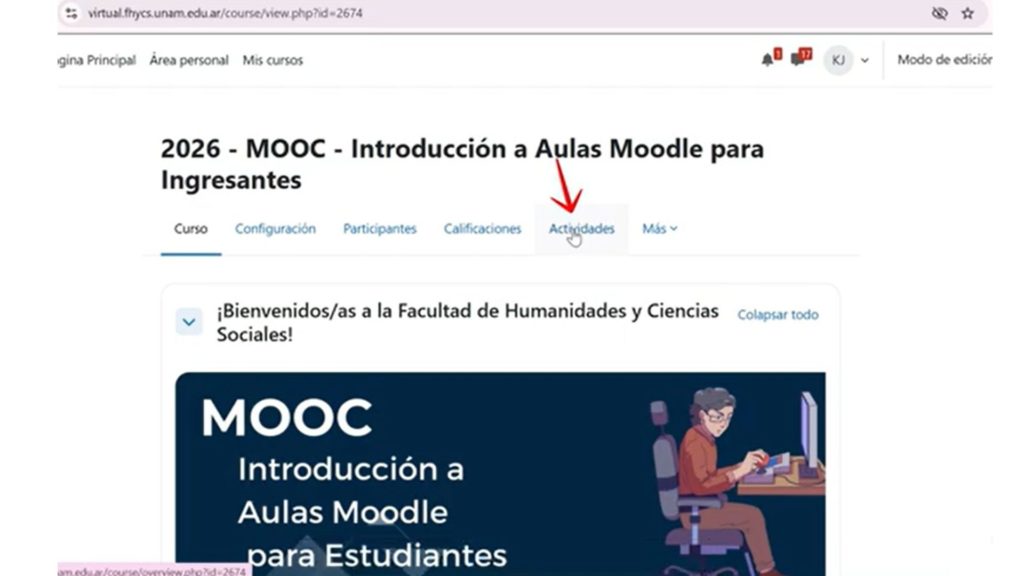
Al entrar al aula, existen dos formas de acceder a las actividades y recursos:
1. Actividades Desde la pestaña
Hacer clic en la pestaña “Actividades” en la barra de navegación superior del curso. Allí verás todo agrupado por categorías: foros, glosarios, recursos, tareas, etc.
2. Navegando la página del curso
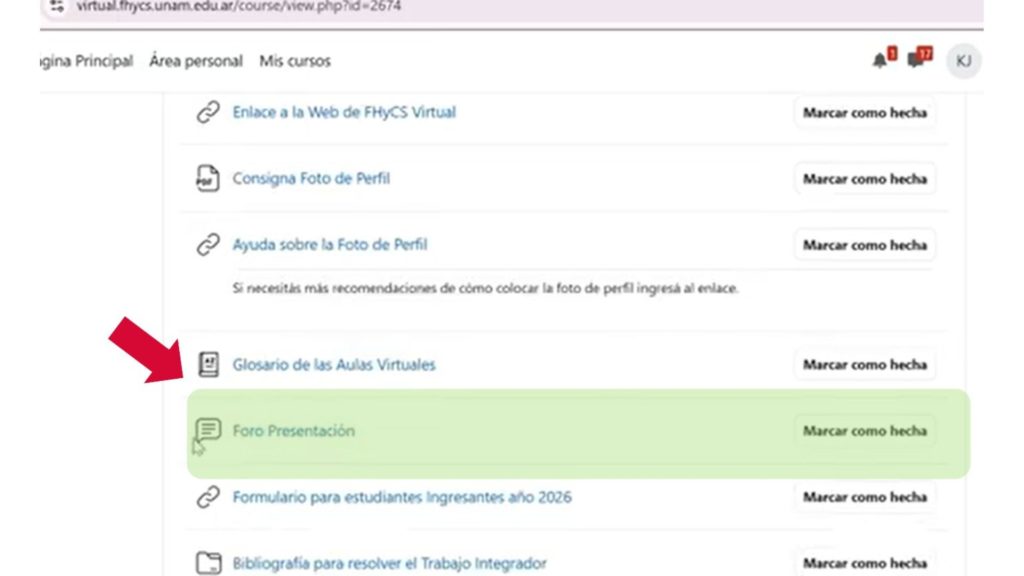
Simplemente bajá por el bloque central de la pantalla hasta encontrar la actividad que estás buscando. Cada actividad tiene un ícono que te indica de qué tipo es.
💡 ¿Cómo identificar las actividades? Cada tipo de actividad tiene su propio ícono: el globo de chat indica un foro, el libro con letras AZ indica un glosario, la cadena indica un enlace, y la carpeta indica bibliografía.
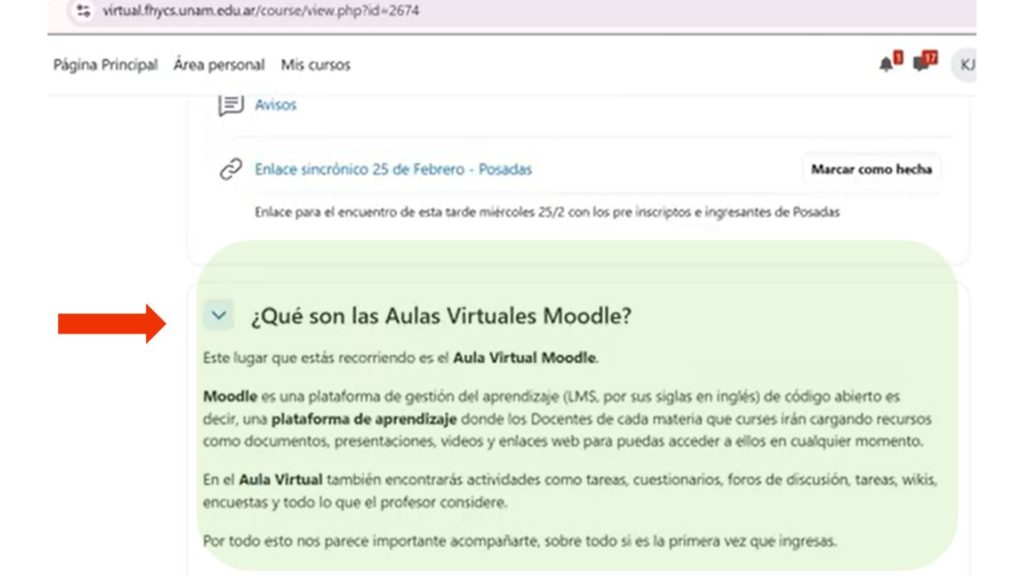
Actividad 1: Foro de Presentación
El Foro de Presentación es una actividad muy especial: es el primer espacio donde conocer a tus compañeros/as y presentarte. Lo vas a reconocer por el ícono de globo de diálogo (💬).
¿Qué vas a encontrar dentro del foro?
Al ingresar al Foro de Presentación, vas a ver las instrucciones para participar. El foro te pide que compartas tu nombre, la carrera que elegiste, dónde vivís, y cualquier expectativa o dato que quieras contar.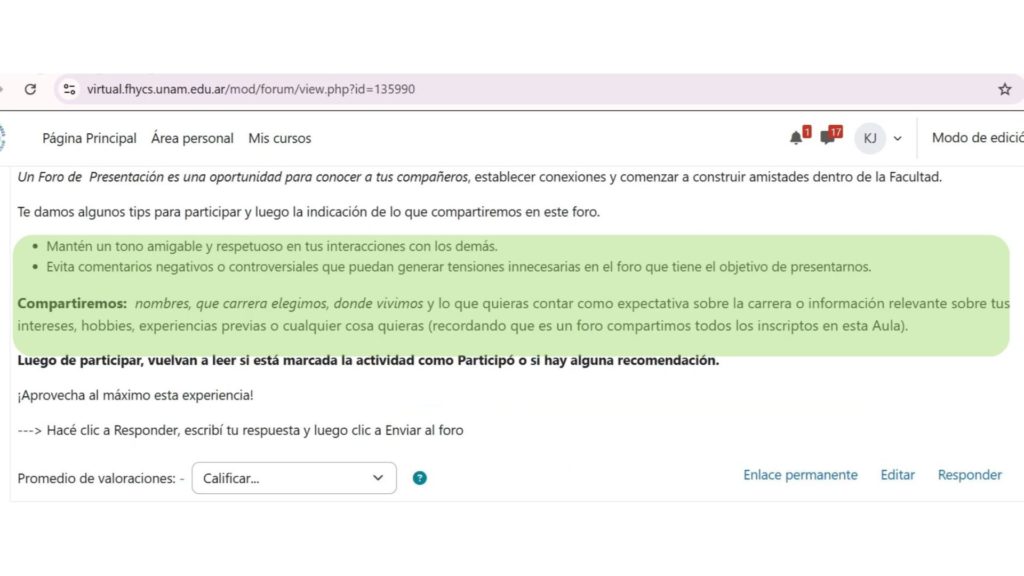
📌 Reglas del foro: Mantener un tono amigable y respetuoso. Evitar comentarios negativos o controversiales. Este espacio está pensado para que nos conozcamos y empecemos a construir comunidad.
¿Cómo responder en el foro? Paso a paso
1. Leer la consigna completa.
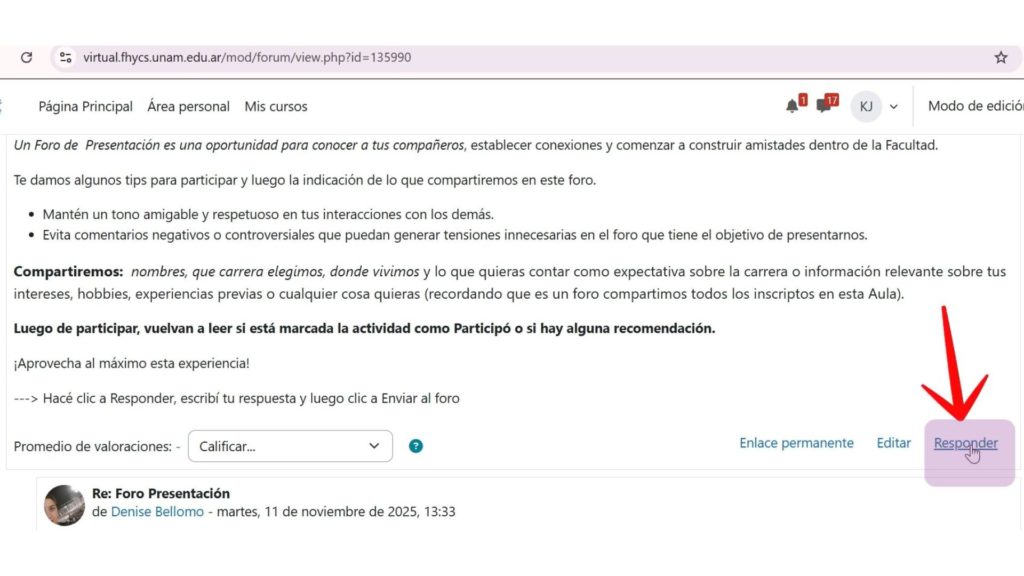
2. Hacer clic en “Responder” en la parte inferior derecha.
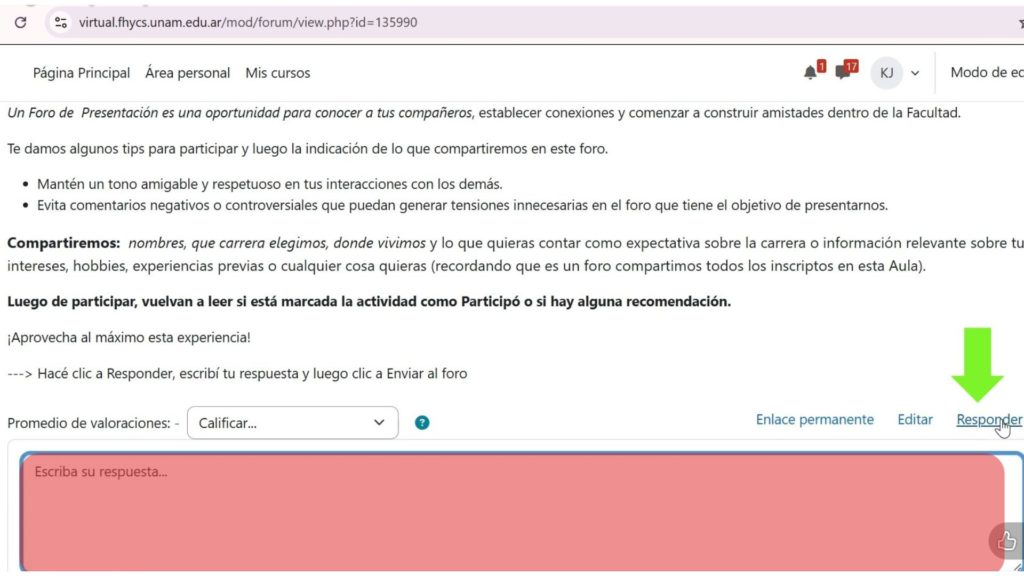
3. Se abrirá un cuadro de texto. Escribí tu presentación ahí.
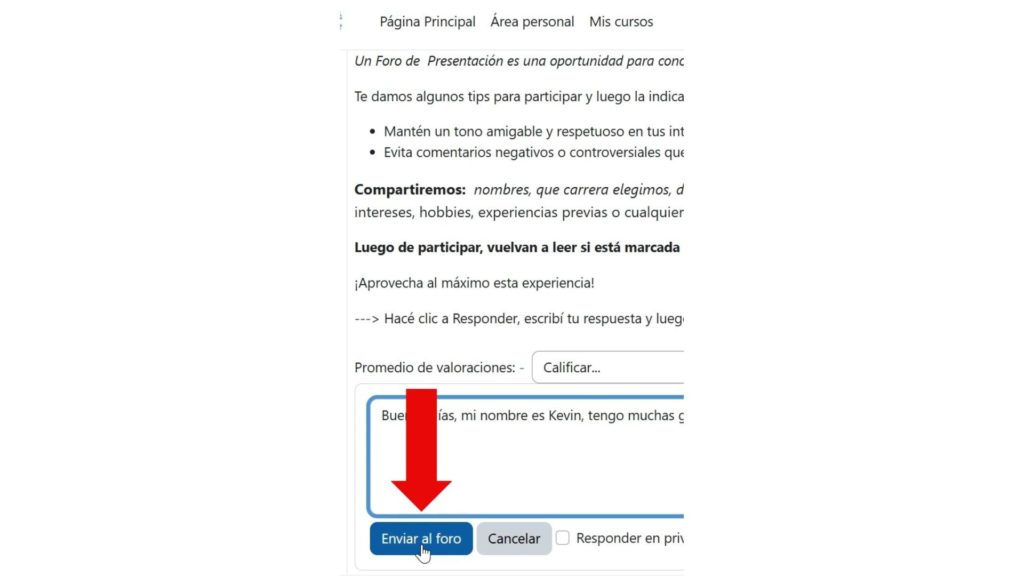
4. Hacer clic en el botón azul “Enviar al foro” para publicar tu mensaje.
✅ ¡Listo! Tu respuesta ya quedó publicada y es visible tanto para tus docentes como para todos tus compañeros/as del aula. Luego de participar, revisar si la actividad aparece como “Participó”.
Actividad 2: Glosario de las Aulas Virtuales
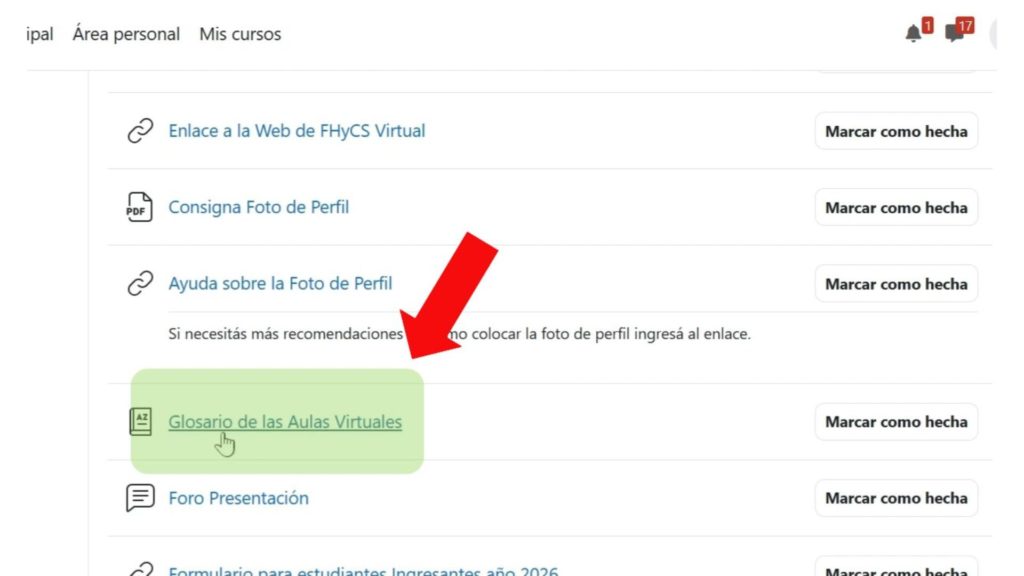
El Glosario es como un diccionario propio del aula. Ya tiene cargados varios conceptos relacionados con Moodle, y vos podés agregar nuevos términos a medida que vayas aprendiendo. Se identifica con el ícono de libro con letras AZ.
¿Cómo añadir un concepto al glosario?
1. Ingresar al glosario haciendo clic sobre su nombre.
2. Leer los conceptos que ya están cargados.
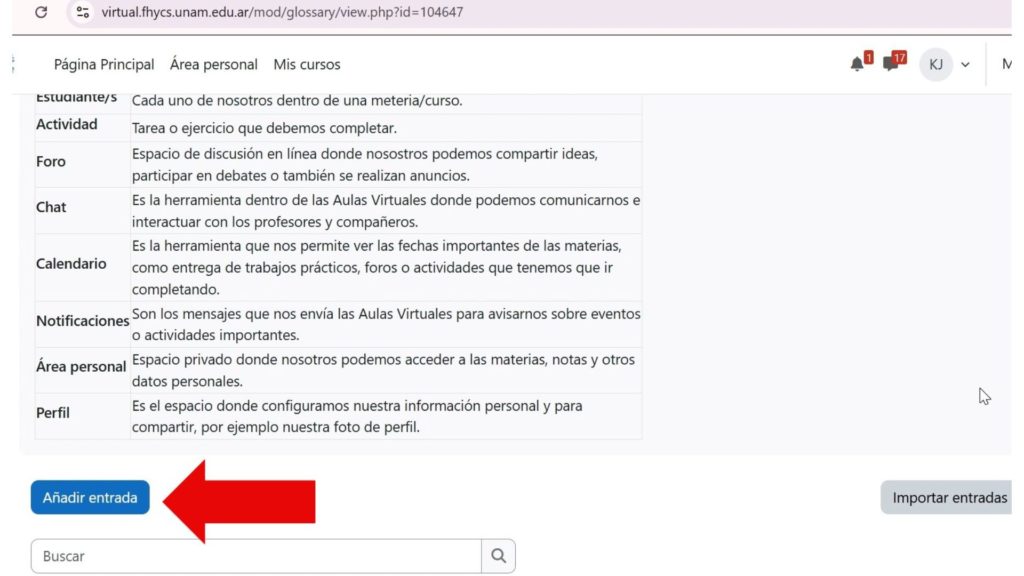
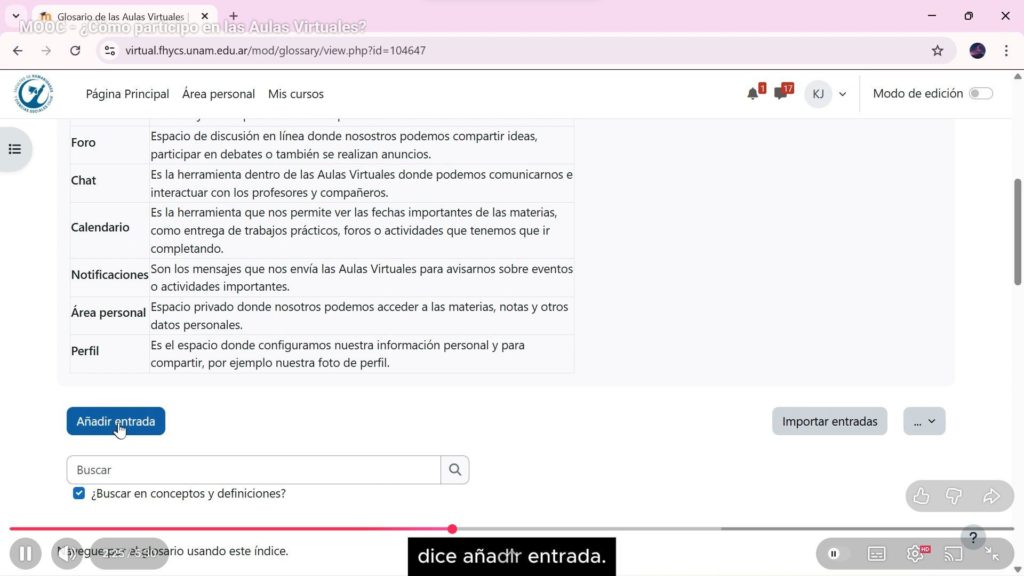
3. Hacer clic en “Añadir entrada” (botón azul en la parte inferior izquierda).
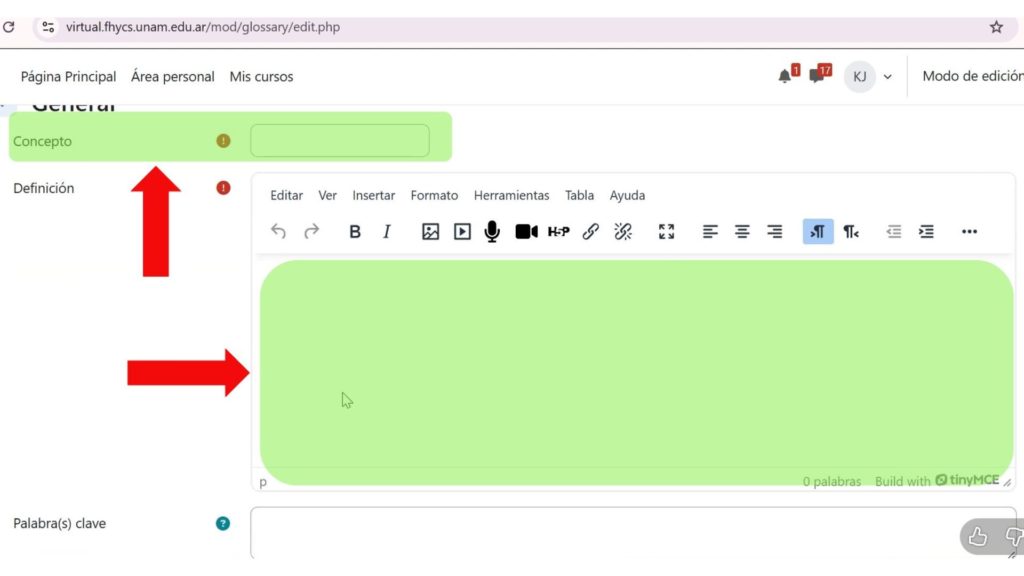
4. Completar los campos que se muestran:
- Concepto: Escribir la palabra o término que quieres agregar.
- Definición: Explicar con tus palabras qué significa ese concepto.
- Palabra(s) clave: Agregar una o más palabras relacionadas.
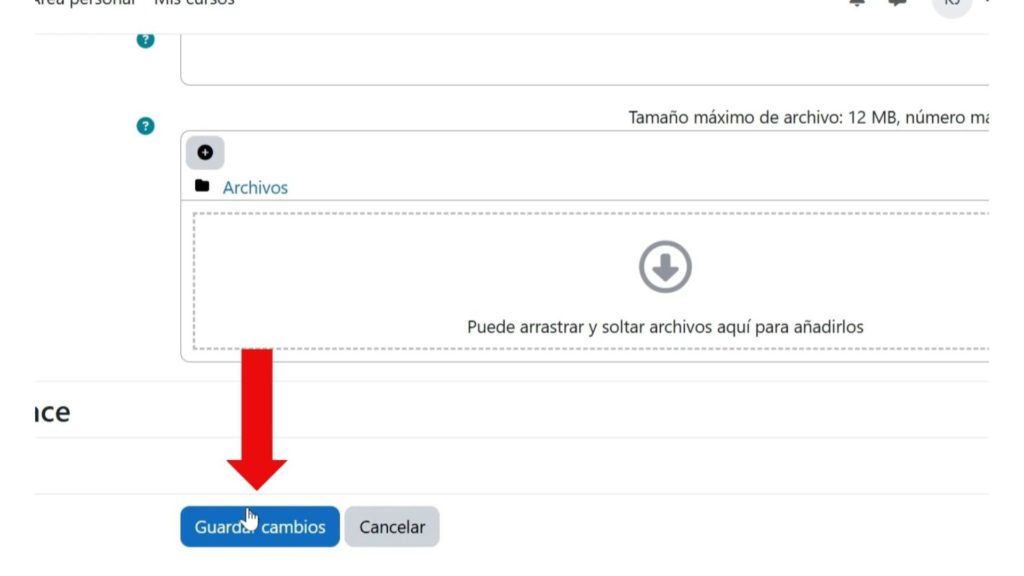
5. Hacer clic en “Guardar cambios” (botón azul inferior).
💡 Tip: Tu nuevo concepto aparecerá automáticamente en el listado del glosario una vez que lo guardes. ¡Es una gran forma de aprender y de contribuir con tus compañeros/as!
Actividad 3: Formularios
Los formularios son actividades que te piden completar información. Los puede reconocer por el ícono de cadena o enlace (🔗). Pueden ser internos del aula o externos (como formularios de Google).
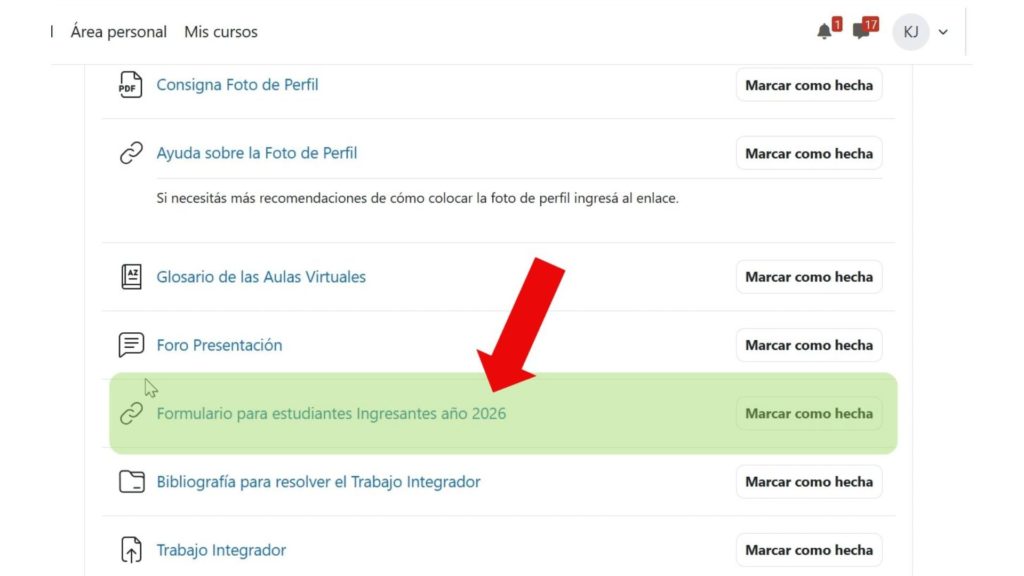
¿Cómo completar el formulario?
1. Hacé clic sobre el nombre del formulario.
2. Si es externo, se abrirá una nueva pestaña del navegador con el formulario de Google.
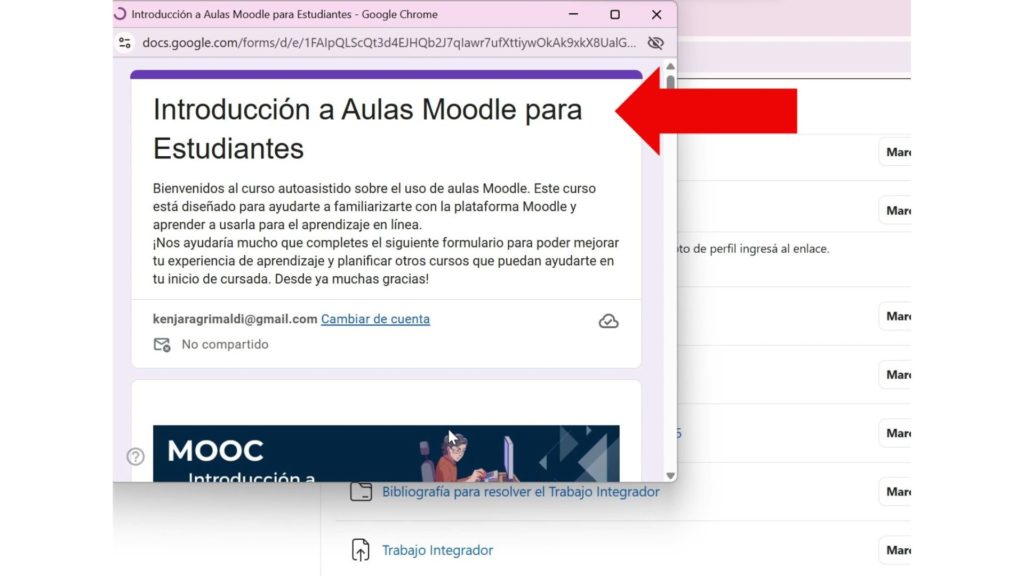
3. Completar todos los campos solicitados: nombre, carrera, datos personales, etc.
4. Hacer clic en “Enviar” para enviar tus respuestas.
⚠️ Importante: Completar el formulario con información real y correcta. Esta información es utilizada por la Facultad para mejorar la experiencia de los ingresantes y planificar actividades de apoyo.
Recurso: Enlace a FHyCS Virtual
Dentro del aula vas a encontrar un enlace que te lleva directamente al sitio web del Programa Institucional de Educación a Distancia de la Facultad de Humanidades y Ciencias Sociales. Es un recurso muy valioso, donde se puede consultar y solicitar ayuda con temas referidos al uso del aula Moodle en la Facultad.
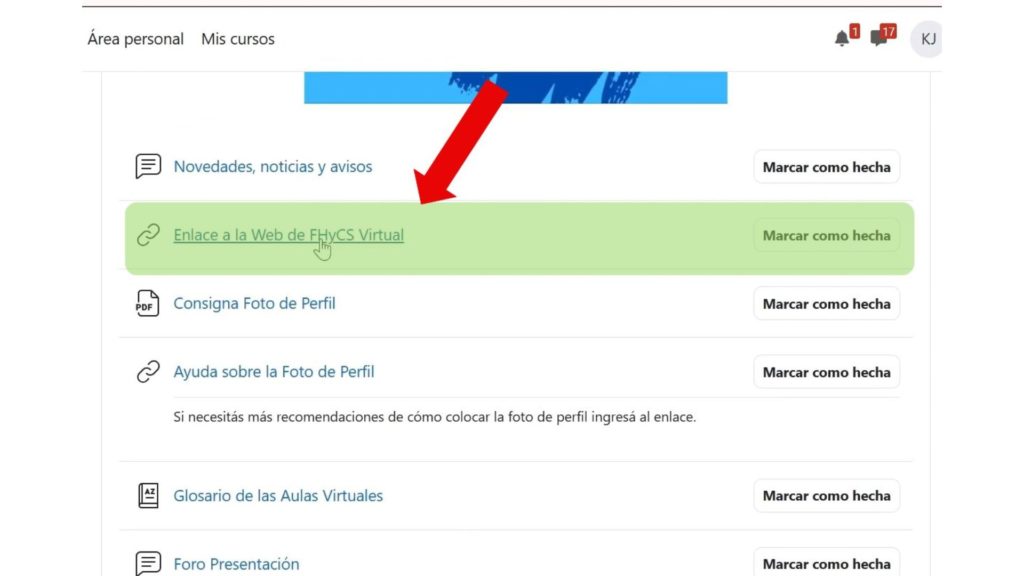
Al hacer clic en el enlace, se abrirá el sitio web del SIED FHyCS-UNAM en una nueva pestaña:
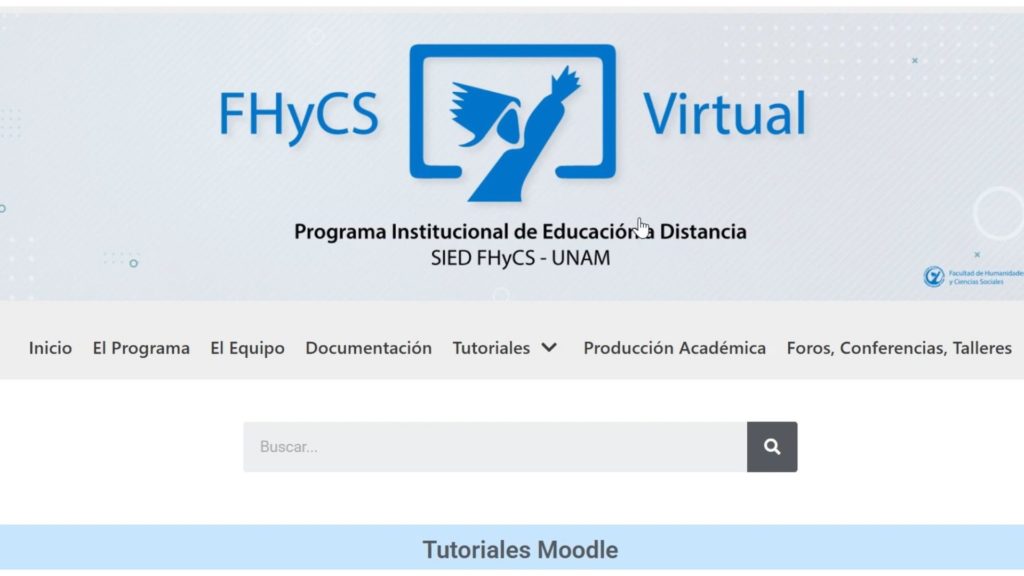
Dentro del sitio encontrarás una sección de Tutoriales Moodle con guías específicas para estudiantes:
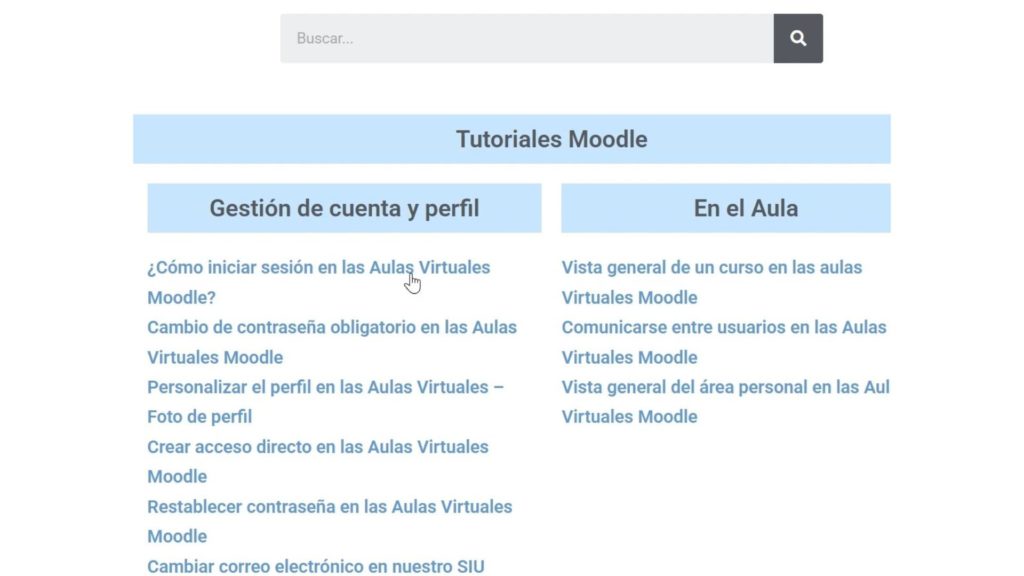
Cada estudiante accedera tutoriales sobre gestión de cuenta, cambio de contraseña, foto de perfil, cómo comunicarte con tus docentes, y mucho más.
💡 ¿Necesitás más ayuda? Guardar o marcar como favorito el sitio virtual.fhycs.unam.edu.ar para consultarlo cuando tengas dudas sobre el uso de las aulas.
Recurso: Bibliografía y Trabajo Integrador
Las carpetas de bibliografía contienen los textos y materiales que se necesita leer para realizar las actividades del curso. Las reconocerás por el ícono de carpeta digital (📁).
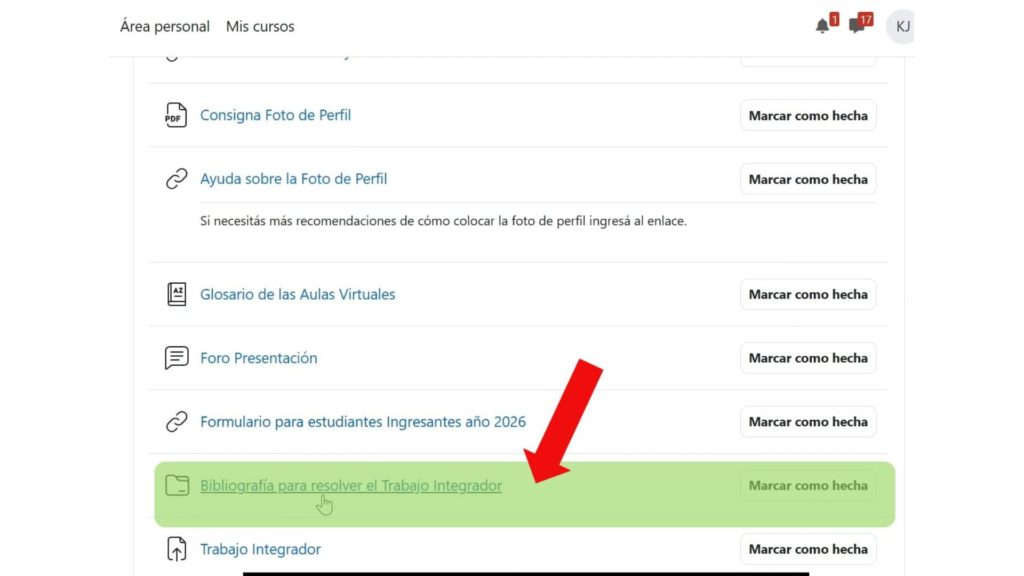
¿Cómo acceder a los archivos?
1. Hacer clic sobre el nombre de la carpeta para ingresar.
2. Vas a ver los archivos disponibles dentro de la carpeta.
3. Hacer clic sobre el nombre de cada archivo para descargarlo individualmente.
4. O bien presionar “Descargar carpeta” para bajar todos los archivos de una vez.
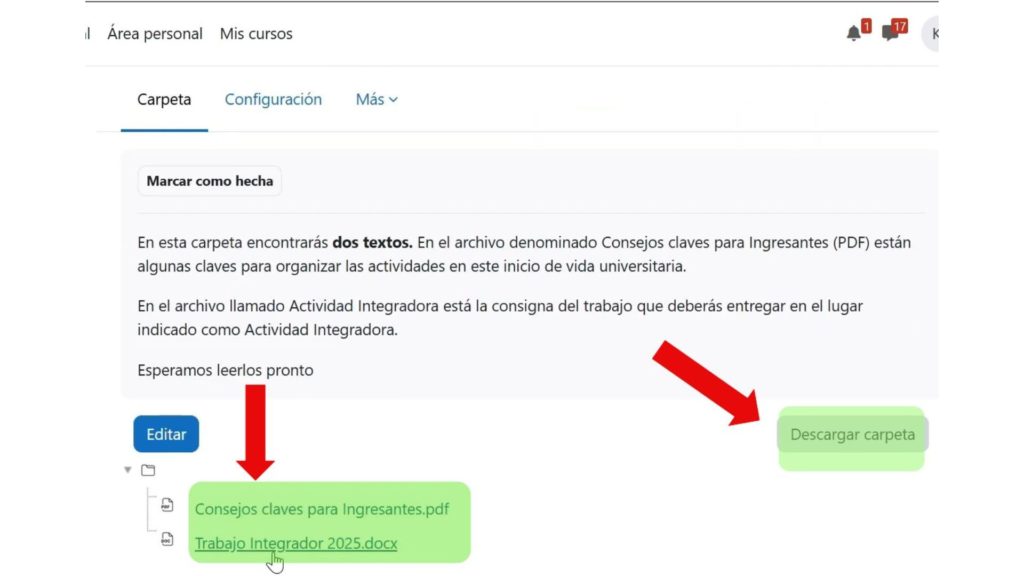
📌 En la carpeta vas a encontrar: Un texto con consejos clave para ingresantes (PDF) y el enunciado del Trabajo Integrador. ¡Leé ambos antes de comenzar la actividad integradora!
Resumen.
| # | Actividad | ¿Qué hacer? |
| 1 | 💬 Foro de Presentación | Presentarte con nombre, carrera y expectativas |
| 2 | 📖 Glosario de las Aulas Virtuales | Añadir al menos un nuevo concepto con su definición |
| 3 | 🔗 Formulario para Ingresantes | Completar y enviar el formulario de Google |
| 4 | 📁 Bibliografía – Trabajo Integrador | Descargar los textos y leer la consigna del trabajo |
¡Éxitos en esta nueva etapa universitaria!
En caso de tener dificultades para visualizar el video, podés acceder al tutorial en PDF haciendo click acá.