Cuando ingreses por primera vez al Aula Virtual, puede que te sientas un poco perdido/a entre tantas opciones. ¡No te preocupes! Este tutorial te guía paso a paso por todos los elementos que vas a encontrar.
| 💡 ¿Qué es Moodle? Es la plataforma que se utiliza para diferentes actividades virtuales de cada cátedra. Desde ahí los estudiantes pueden acceder a materiales de lectura, actividades, formas de comunicación entre estudiantes y docentes. |
1. Tu perfil y opciones personales
Lo primero que vas a ver al ingresar al aula es el nombre del curso en la parte central. Pero antes de explorar el contenido, hacia la esquina superior derecha: ahí encontrarás tu nombre de usuario y varias opciones importantes.
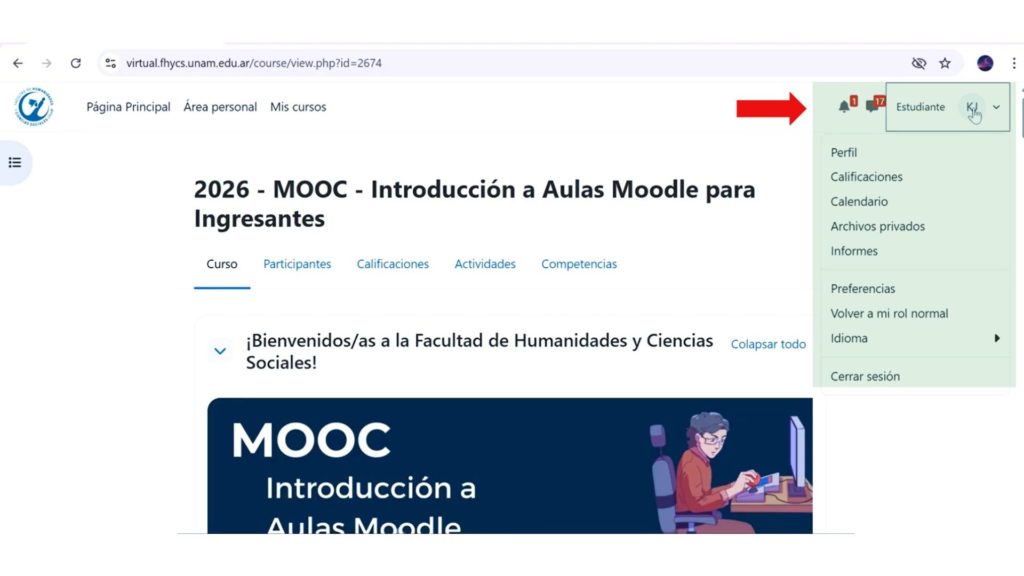
Al hacer clic sobre tu nombre, se despliega un menú con las siguientes opciones:
- Perfil: acceder a tu información personal y foto.
- Calificaciones: revisar tus notas y el estado de tus entregas.
- Calendario: configurar recordatorios de fechas importantes.
- Archivos privados: guardar archivos de uso personal dentro de la plataforma.
- Cerrar sesión: cerrar tu cuenta cuando termines de usar la plataforma.
| 📌 Importante: ¡Personalizá tu perfil! Subir una foto y completar tu información ayuda a los docentes y compañeros/as a reconocerte y conocerte. Puedes buscar el tutorial denominado “Consigna Foto de Perfil” en FHyCS Virtual. |
2. Notificaciones y mensajes
Justo al lado de tu nombre, vas a ver dos íconos con números en rojo. Son muy importantes porque te avisan cuando hay novedades.
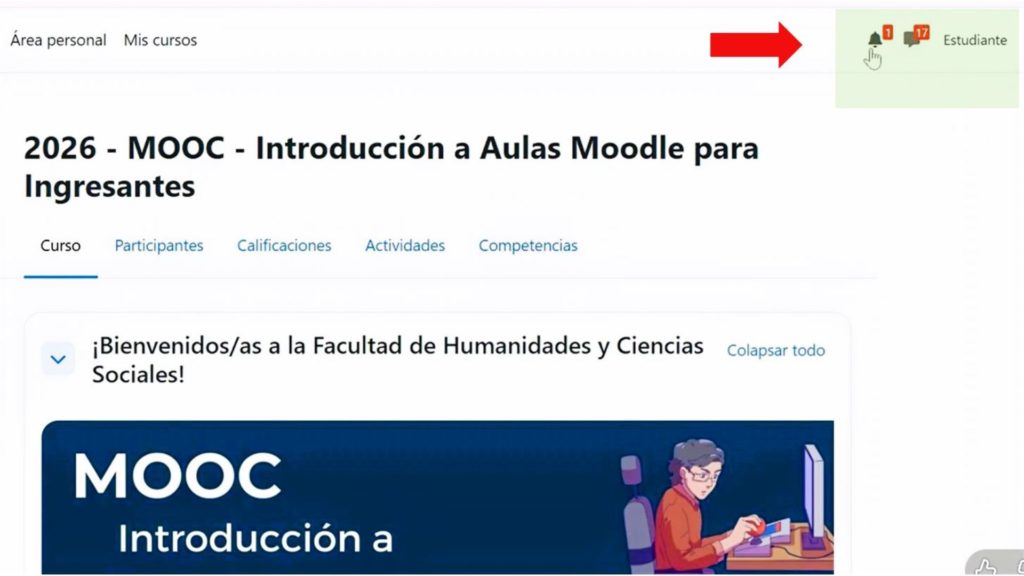
- 🔔 Campanita (notificaciones): te avisa sobre actividades nuevas, mensajes de docentes y vencimientos de tareas.
- 💬 Burbuja (mensajería): te permite recibir y enviar mensajes con compañeros/as y docentes.
| 💡 Consejo: Recuerda revisarestas notificaciones cada vez que entres al aula. Es la forma más rápida de enterarte de avisos importantes de la cátedra. |
3. La barra de navegación del curso
Debajo del título del curso encontrarás una barra con pestañas. Cada una te lleva a una sección diferente:
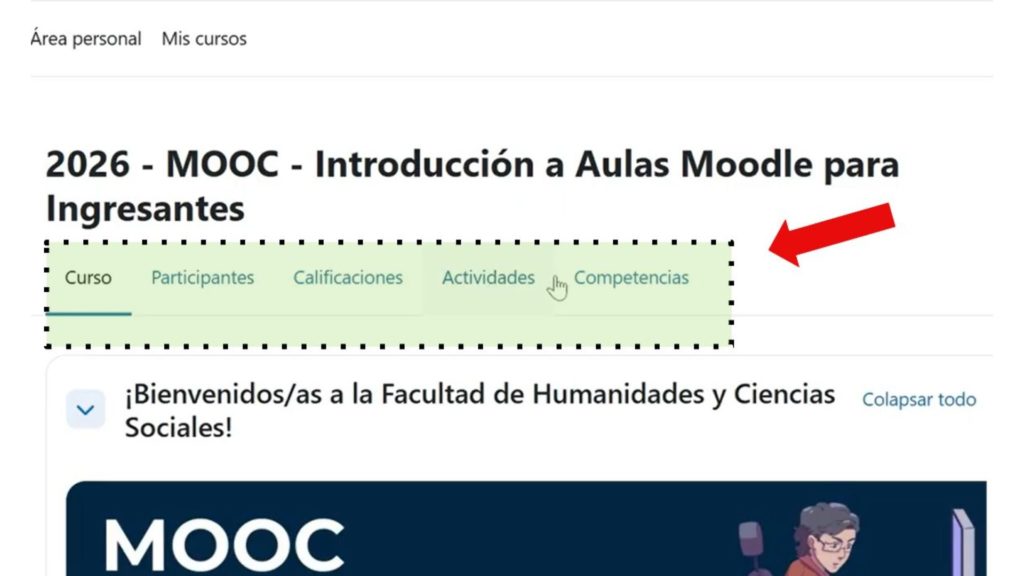
- Curso: es la pantalla principal con todos los materiales y actividades.
- Participantes: te muestra el listado completo de tus compañeros/as y docentes.
- Calificaciones: ver las notas de todas tus actividades entregadas.
- Actividades: filtra y muestra todas las tareas, foros y recursos disponibles.
- Competencias: lista los objetivos de aprendizaje del curso.
4. El índice lateral: tu mapa del aula
¿Deseas ir directamente a un tema sin tener que hacer scroll por toda la página? Utilizar el índice lateral. Lo activarás haciendo clic en el ícono de lista (☰) que está en la parte izquierda de la pantalla.
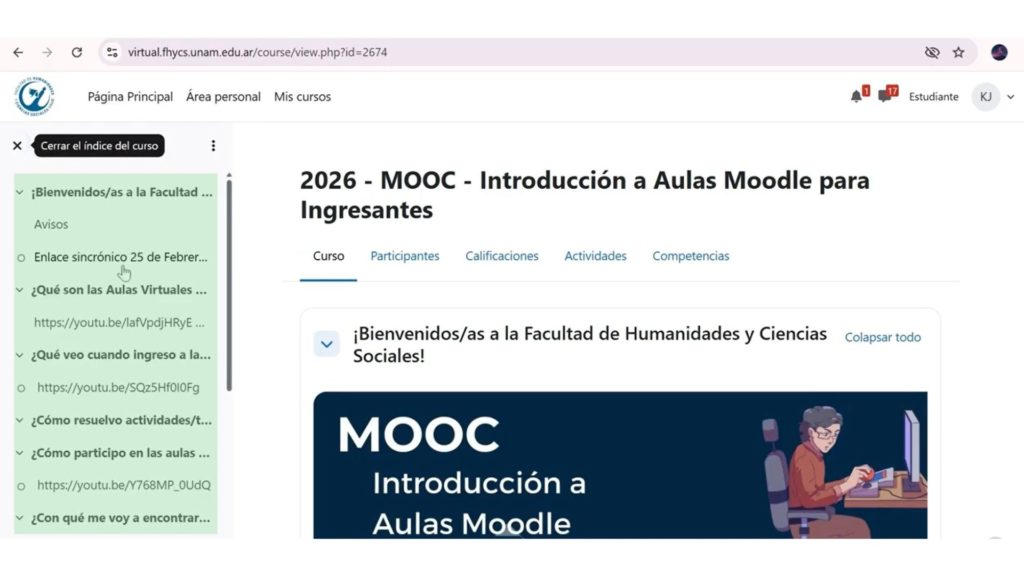
El índice lateral te muestra todos los módulos y temas del aula organizados en orden. Con un solo clic se salta directamente al contenido que necesitas, sin perder tiempo buscando.
| 💡 Truco: Si el índice está abierto y querés más espacio en pantalla, hacer clic en la X para cerrarlo. Podés abrirlo y cerrarlo las veces que quieras. |
5. El contenido del curso: módulos y recursos
A medida que bajás por la página principal del curso, vas a ir encontrando el contenido organizado en módulos o apartados. Cada materia tiene su propio diseño, pero todos comparten ciertos recursos básicos que siempre vas a encontrar:
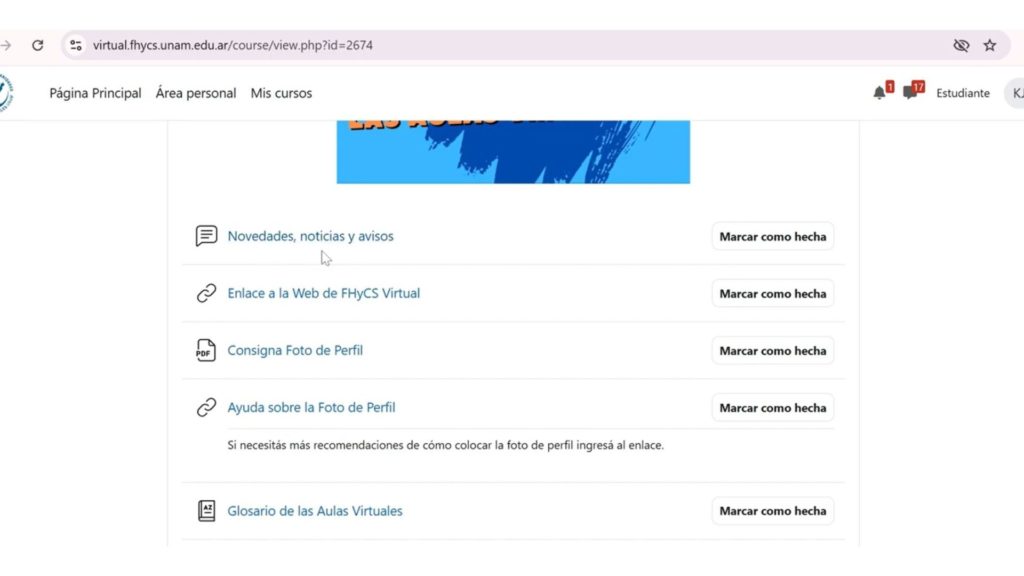
| Recurso | ¿Para qué sirve? |
| 📢 Novedades y avisos | Acá los docentes publican información importante sobre la materia. ¡Recuerda revisar seguido! |
| 📖 Glosario | Es como un diccionario del aula. Define los conceptos clave de la asignatura. |
| 🔗 Enlace a la Web FHyCS | Acceso directo al sitio web de la Facultad. |
| 📄 Consigna Foto de Perfil | Instrucciones para subir tu foto de perfil. |
| 📁 Bibliografía | Carpeta con todos los textos y materiales de lectura del curso. |
| 📝 Entrega de trabajos | Sección donde debés subir tus tareas y trabajos prácticos. |
6. ¿Cómo marcar una actividad como hecha?
Notarás que al lado de cada recurso o actividad hay un botón que dice “Marcar como hecha”. Al hacerlo, la plataforma registra tu progreso en el curso.
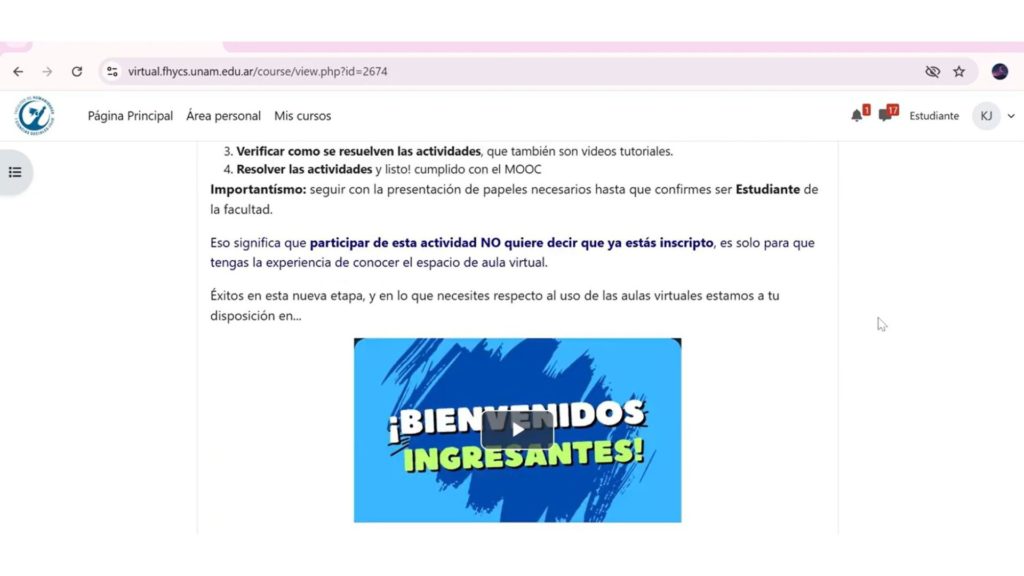
| ⚠️ ¡Muy importante! Completar el MOOC NO significa que ya estás inscripto/a como estudiante de la facultad. Hay que continuar con la presentación de los papeles necesarios para confirmar tu inscripción. |
7. Resumen: ¿qué se puede hacer en el MOOC?
Para completar el MOOC y familiarizarte con el Aula Virtual, seguí estos pasos:
1. Ver los videos tutoriales disponibles en el aula (¿Qué son las Aulas Virtuales?, ¿Qué veo cuando ingreso?, etc.)
2. Subir tu foto de perfil siguiendo la consigna correspondiente.
3. Verificar cómo se resuelven las actividades con los videos tutoriales.
4. Resolver las actividades propuestas y ¡listo!
En caso de tener dificultades para visualizar el video, podés acceder al tutorial en PDF haciendo click acá.