VISTA GENERAL DEL ÁREA PERSONAL EN LAS AULAS VIRTUALES MOODLE
Una vez que ingresamos al aula virtual Moodle de la Facultad De Humanidades y Ciencias Sociales, nos vamos a encontrar en este menú, ubicado en el centro y en primer lugar se encuentra la solapa que dice línea de tiempo.
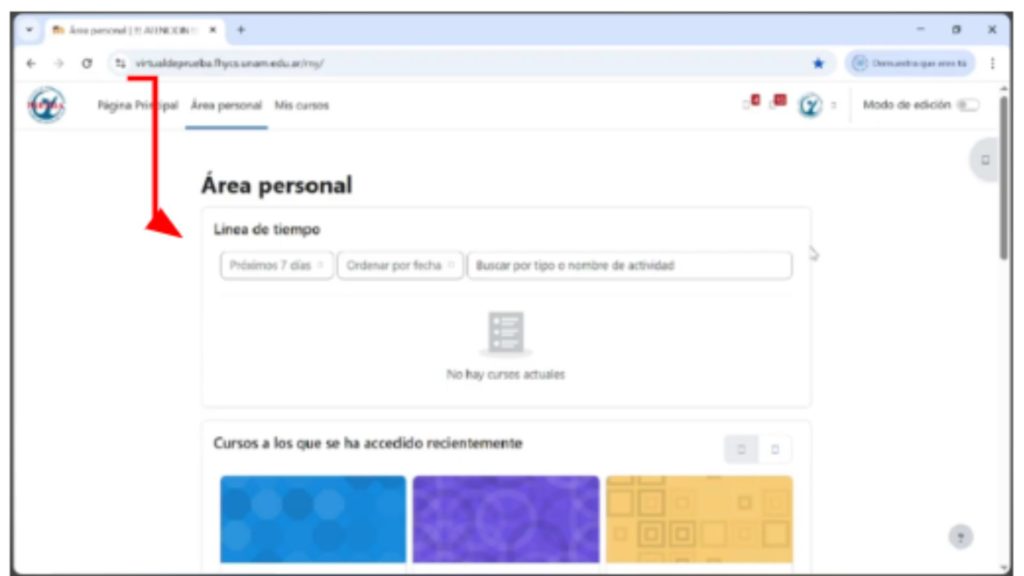 Su consiste en mostrar las actividades que tienen una fecha de cierre próxima. Cuando se suba una tarea, en esta sección aparecerá el nombre de la tarea, la materia a la que pertenece, la fecha y hora del cierre y un enlace para entregar el archivo.
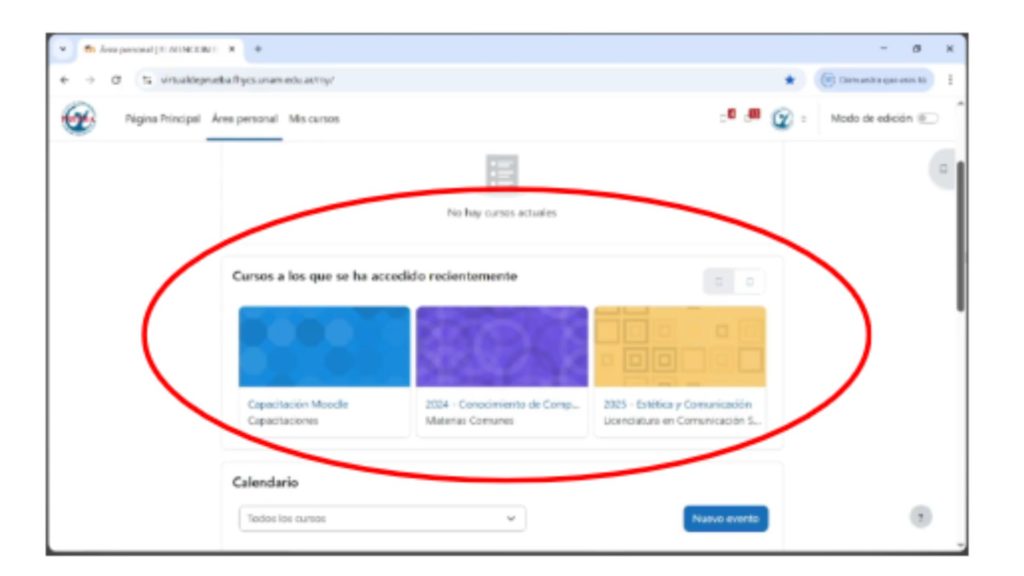
Debajo se puede visualizar la solapa que especifica los cursos a los que se puede acceder. Es decir, las materias en las que se encuentra inscripto.
Sobre el final de esta sección tenemos un calendario, que permite al usuario elegir visualizar de los eventos de todas sus materias al mismo tiempo o enfocarse solo en una para no saturarse de información.
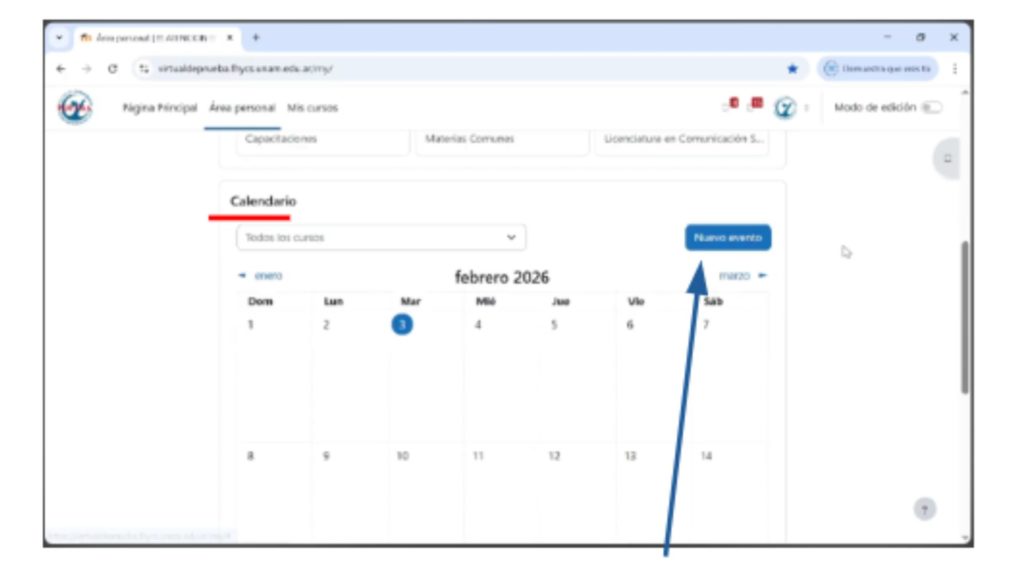
La creación de un nuevo evento. Al hacer clic en el botón azul que dice nuevo evento, aparece para colocar el título del evento, la fecha y el tipo de evento.
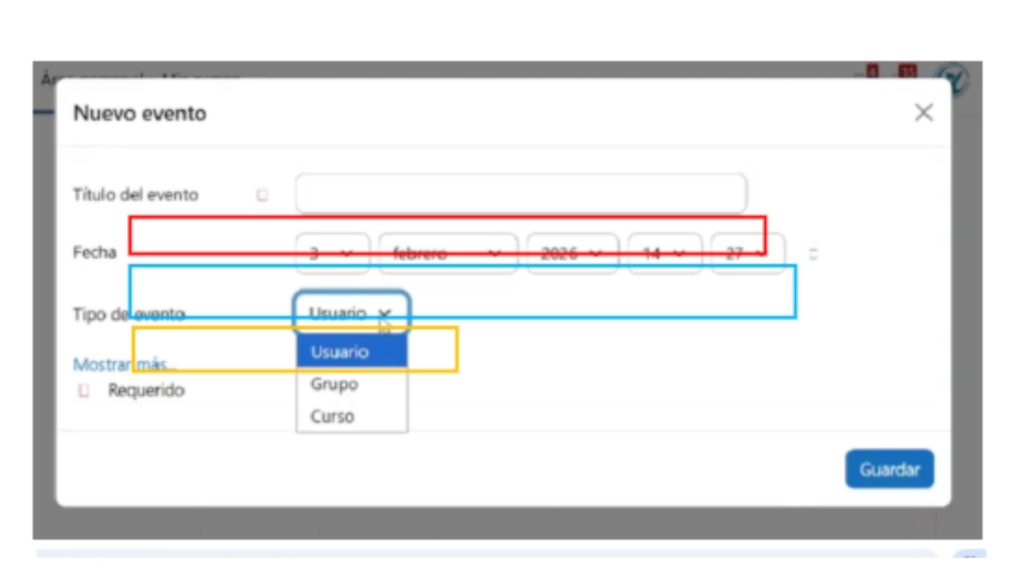
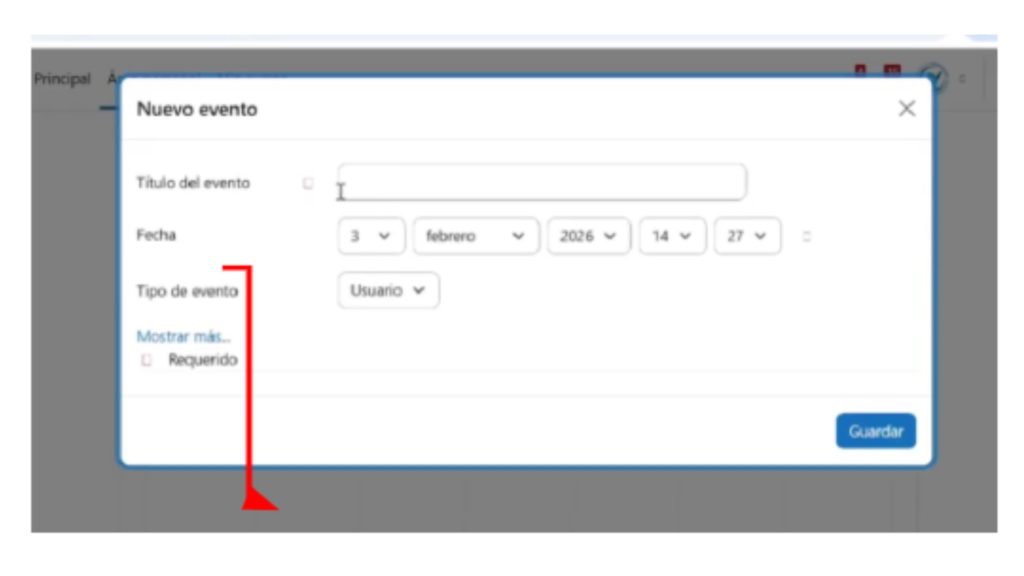
Tipos de eventos: por usuario, que solo lo podemos ver nosotros como agenda personal, por curso, que es una función solo para docentes que la pueden ver todos los alumnos anotados en esa materia y por grupo que solo lo ven los miembros de un grupo específico de una materia. Todos estos paneles forman parte del ÁREA PERSONAL del aula virtual.
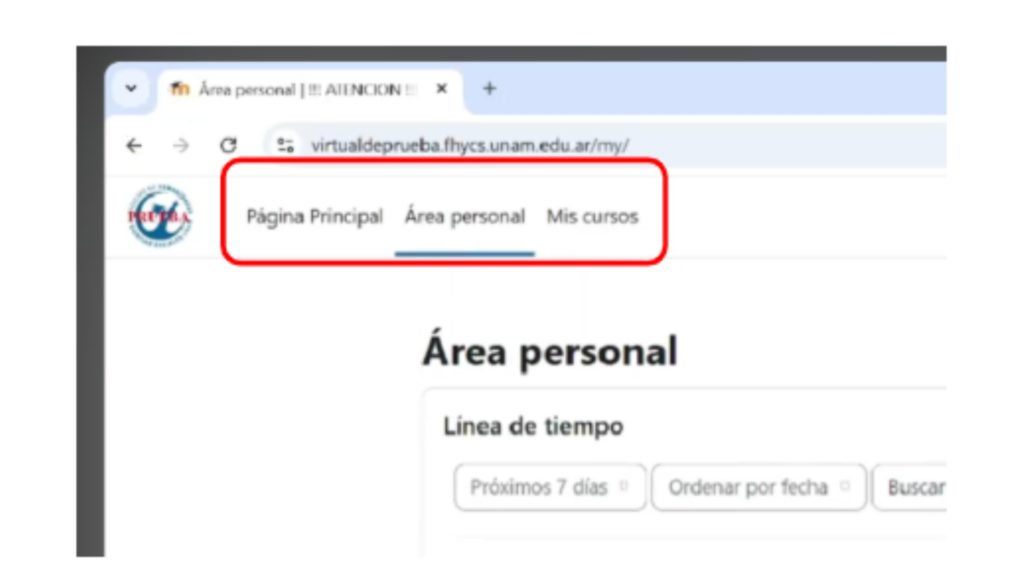
En la parte superior izquierda tenemos las opciones de Página Principal, Área Personal en donde nos encontramos y otra sección que dice Mis Cursos.
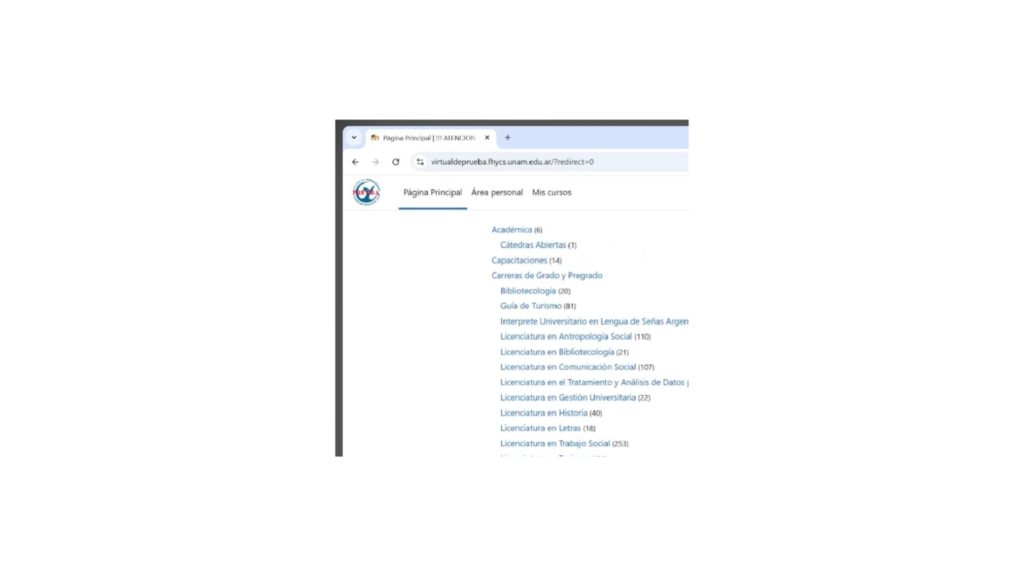
En la Página Principal nos vamos a encontrar con las capacitaciones, carreras de grado y pregrado y las áreas de investigación de la Facultad de Humanidades y Ciencias Sociales.
Si vamos a Mis Cursos, se accede a las materias previamente inscriptas en el SIU Guarani. (ver tutorial sobre el acceso al sistema). Importante: siempre hay que inscribirse primero en el SIU Guarani a la materia para tener acceso al aula virtual).
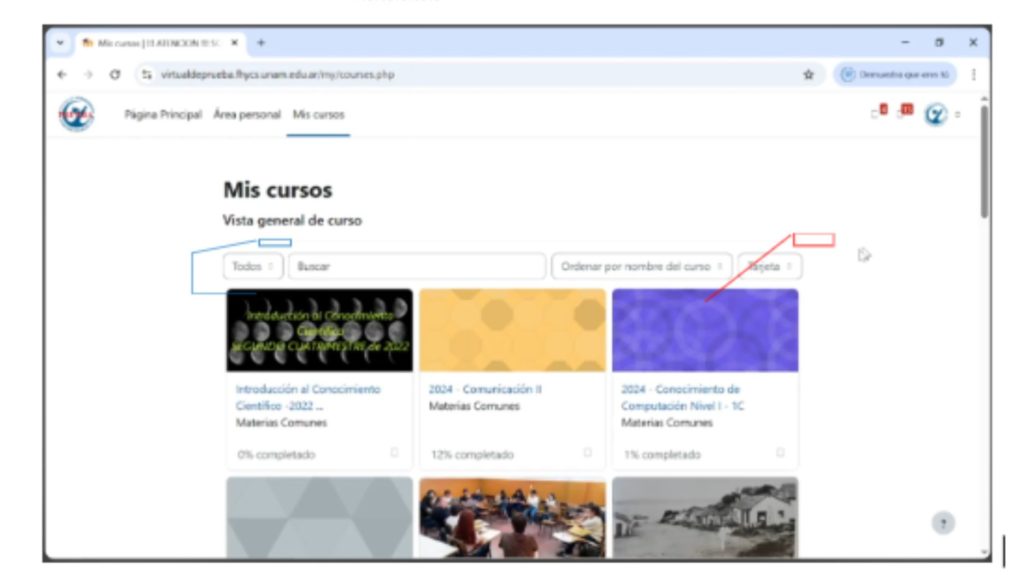
Acá podemos ordenarlos por Tarjeta, por lista, por Resumen. Podemos elegir cuál es ver, si Todos, los que están en progreso, los futuros o los cursos pasados.
Volviendo al área personal, nos encontramos en el borde superior derecho con nuestra foto de perfil de usuario, un icono a la izquierda de mensajería y otro de notificación. 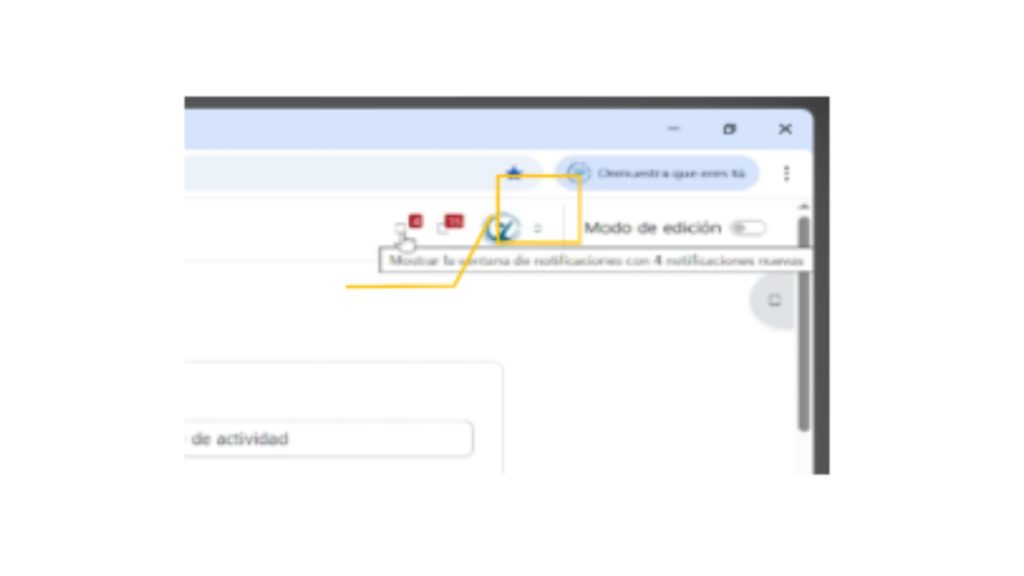
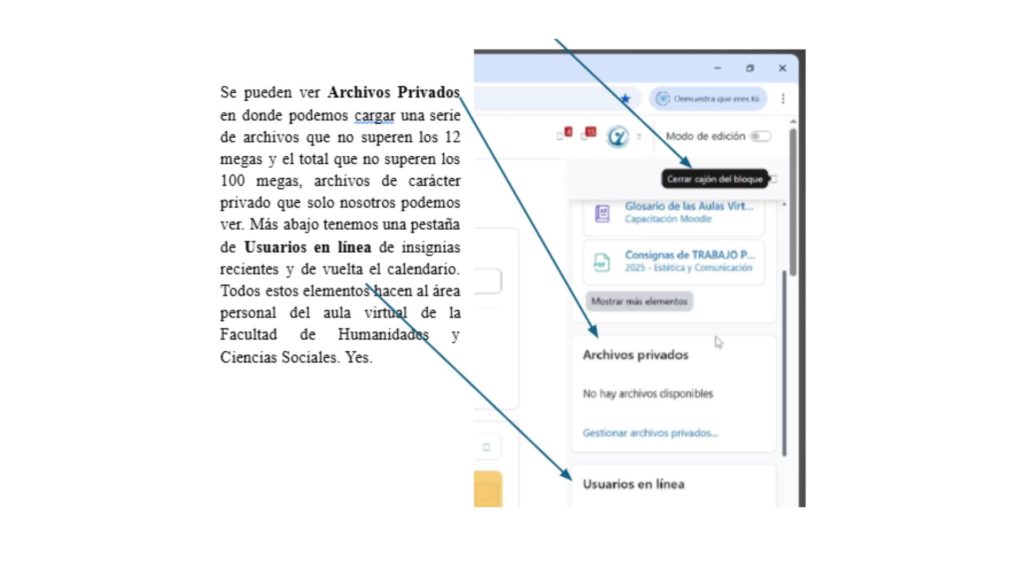
Sobre el margen derecho de la la página ubicado en el borde, nos vamos a encontrar con un cuadradito que dirá abrir cajón de bloques, donde se pueden ver todos los elementos accedidos recientemente.
En caso de tener dificultades para visualizar el video, podés acceder al tutorial en PDF haciendo click acá.