AGREGAR PÁGINA EN LAS AULAS VIRTUALES MOODLE
En este tutorial se aprenderá algunas herramientas básicas para el recurso página. A diferencia de subir un archivo PDF, una página permite volcar contenido de otros sitios web directamente en el aula generando una experiencia de lectura más fluida.
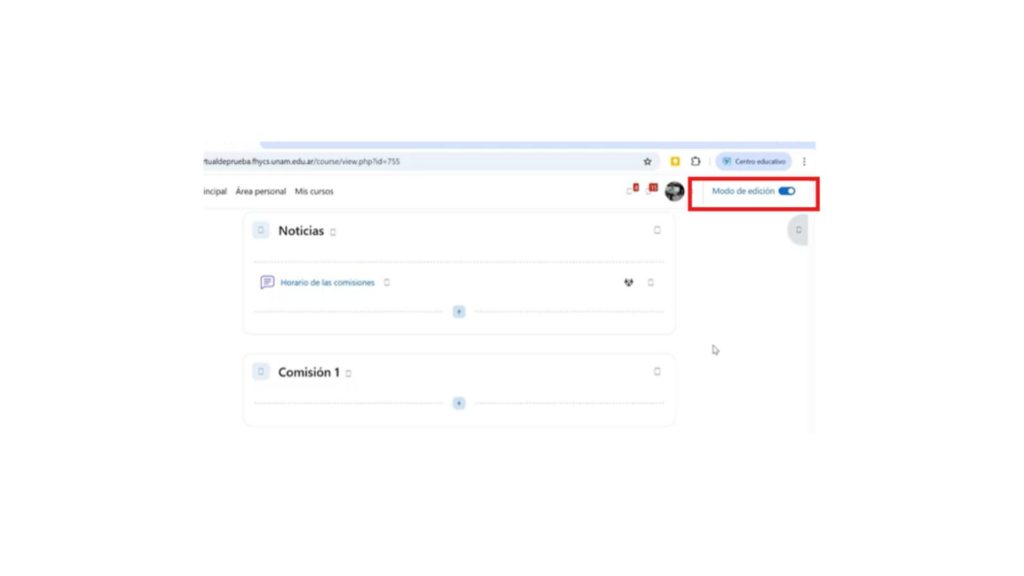
Como siempre, el primer paso es activar el interruptor de modo de edición.
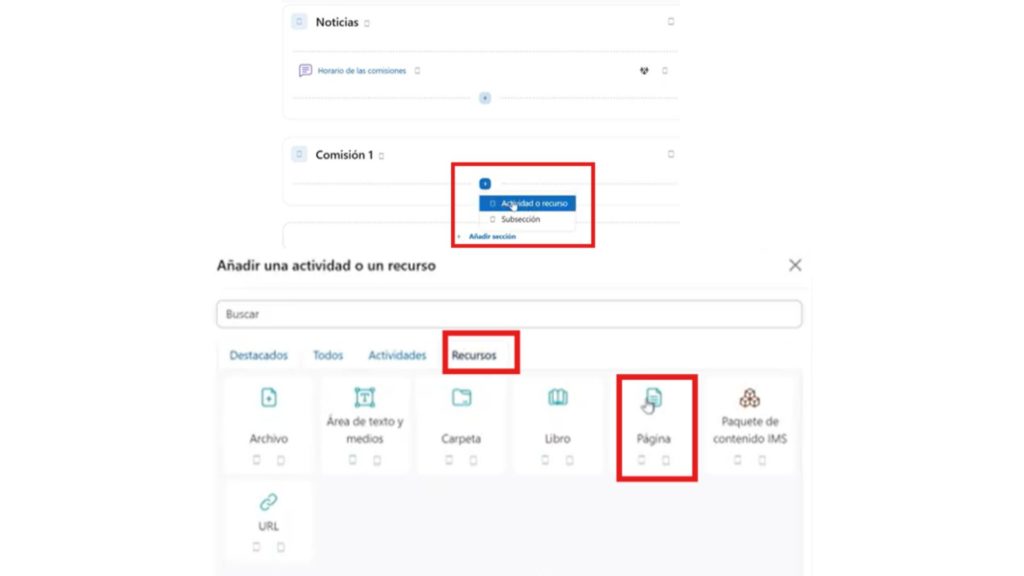
Nos situamos en la sección y clic en el signo más. Aquí elegimos actividad o recurso y en la pestaña de recursos seleccionar página.
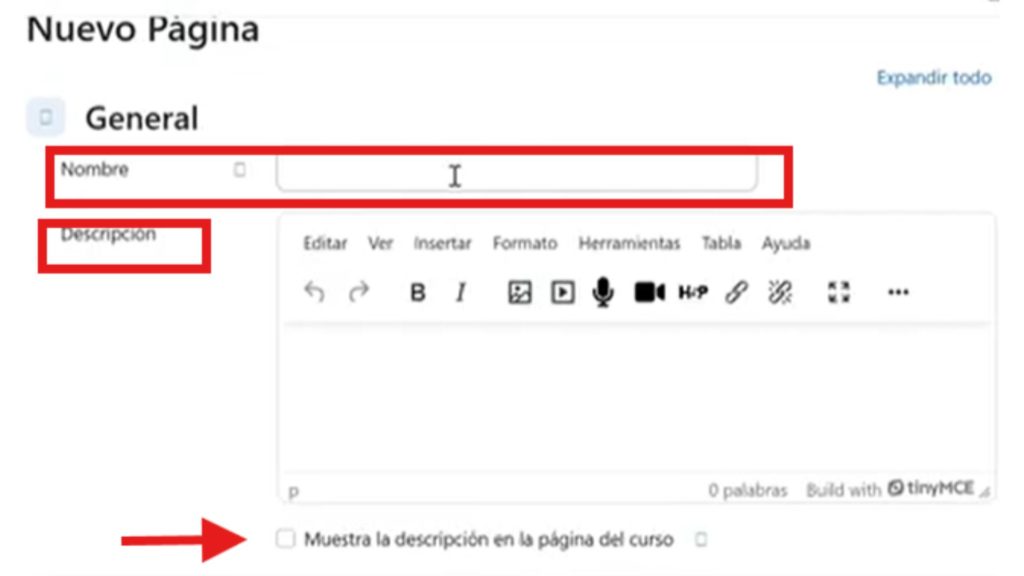
En la primera parte colocar el nombre, por ejemplo, material de lectura uno. En el campo de descripción poner una breve introducción que sirve para informar brevemente al usuario sobre qué va a encontrar dentro de esta página.
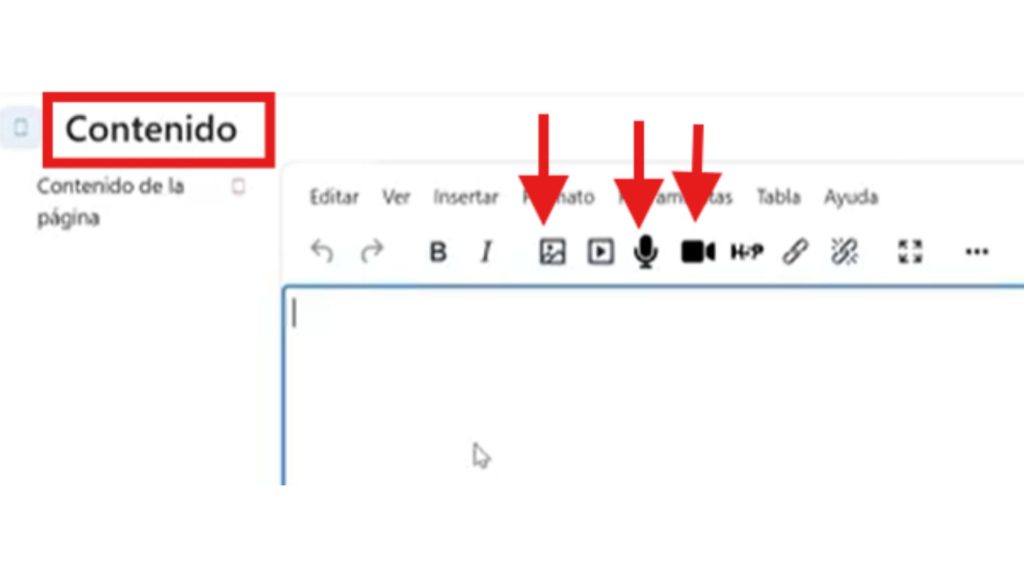
Ahora bien, en el apartado de contenido de la página se puede armar la clase con textos copiados de documentos previamente elaborados o redactarlos directamente. Es posible enriquecer el texto con contenido multimedia, ya sea audios, videos, imágenes, links.
A continuación, un ejemplo a partir de incorporar una noticia con el link de acceso a la página web:
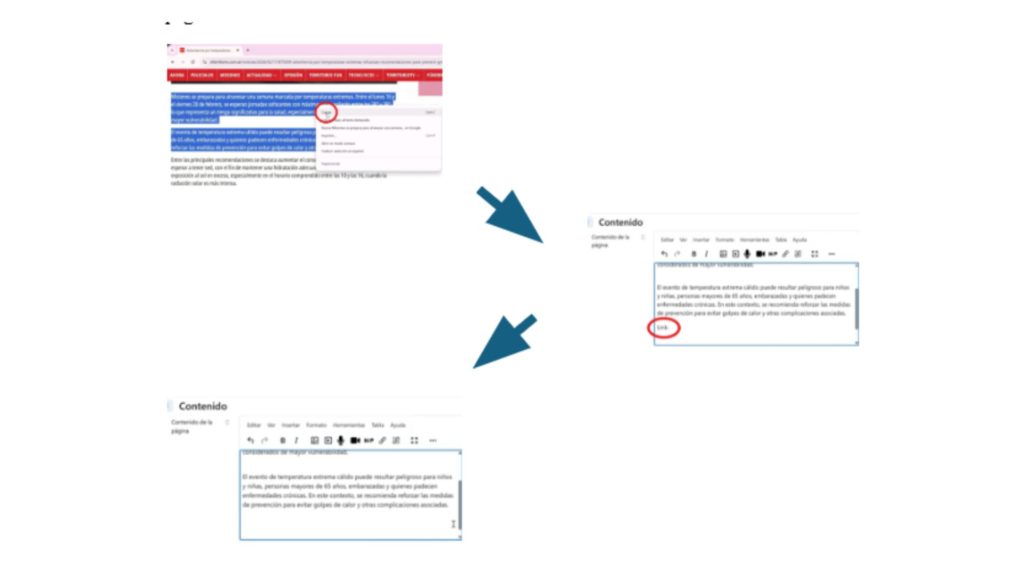
Pegar dos párrafos de esta noticia. Copiar, volver al aula y pegar en este espacio. Y debajo voy a agregar el link de la noticia.
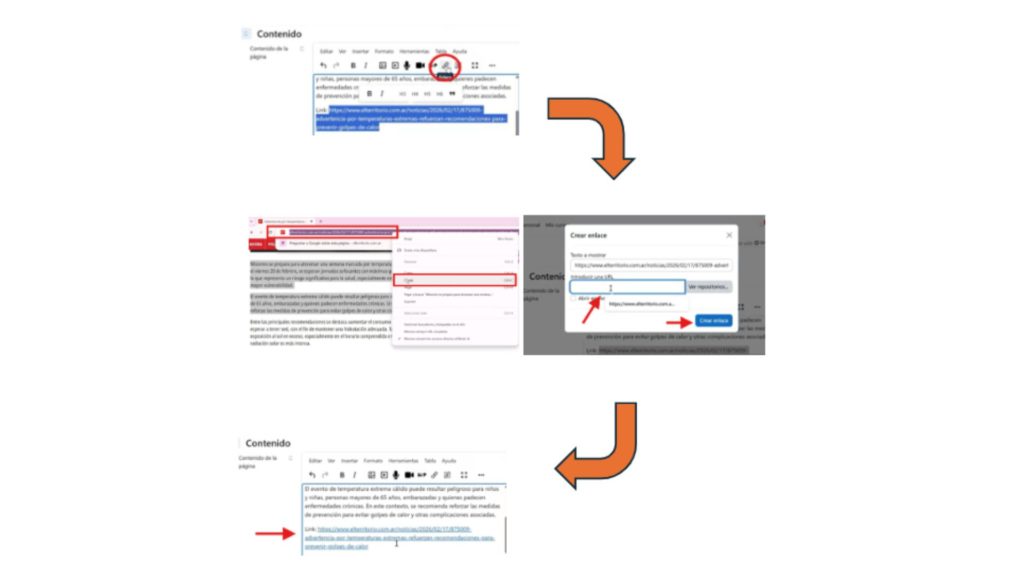
Para pegar el link de referencia podemos hacerlo de dos maneras.
La primera, pegar el link, luego seleccionar, dirigirnos al icono enlace, dar click, copiamos de vuelta el link en donde dice introducir una URL y le damos en crear enlace. Todo el link se resaltará en color azul, lo que significa que cuando los usuarios den click irán automáticamente al sitio de la noticia.
 La segunda opción, escribir una palabra: ejemplo noticia, seleccionar la palabra noticia, apretar de vuelta el icono de enlace y el texto mostrar será solo la palabra noticia. Pegar el link de vuelta y le dar en crear enlace. Se resaltará esta vez es la palabra noticia. Por último, debemos configurar las opciones de apariencia.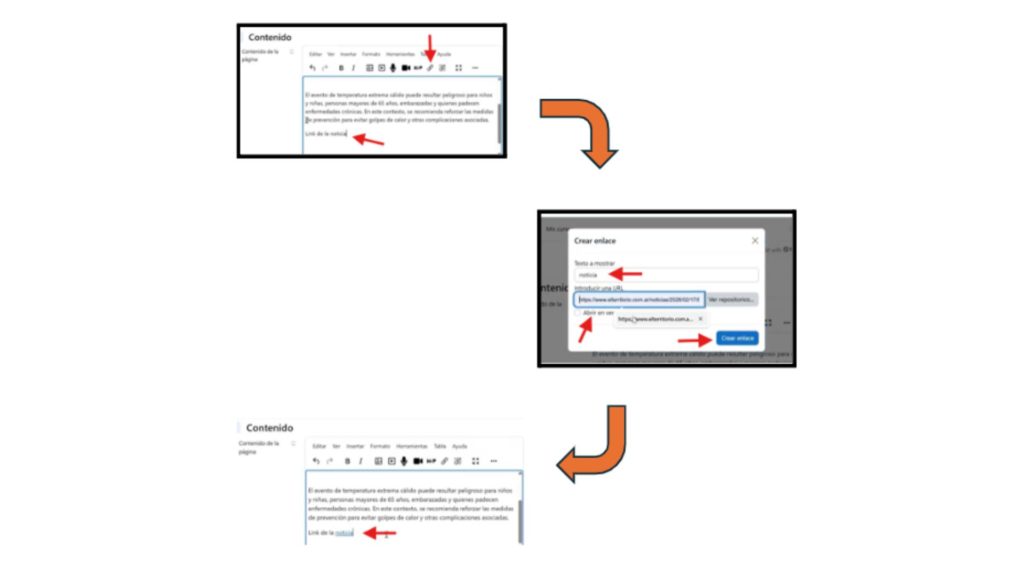
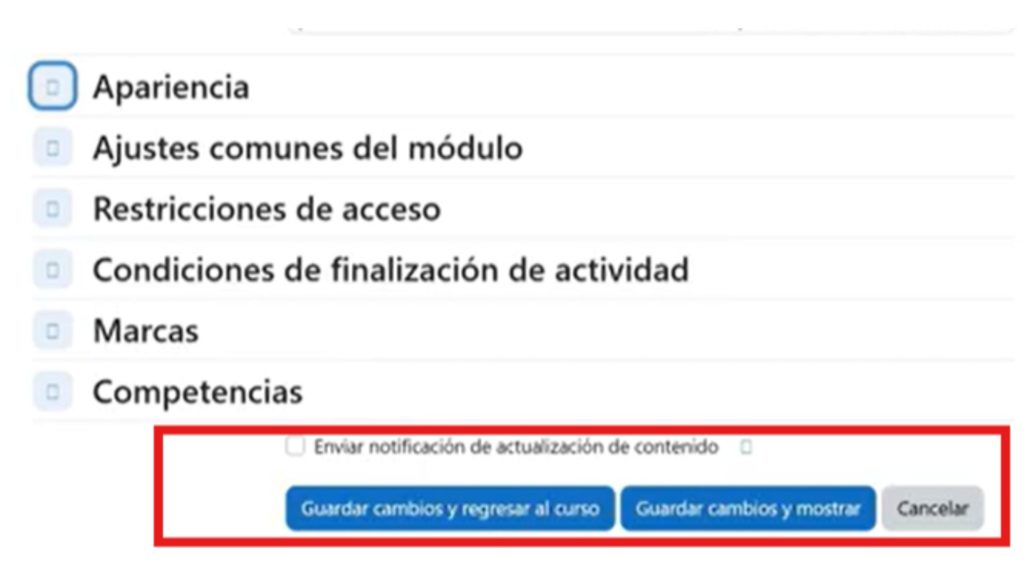
Una vez completado todos los campos, presionamos en guardar cambios y regresar al curso.
En caso de tener dificultades para visualizar el video, podés acceder al tutorial en PDF haciendo click acá.