¿Cómo iniciar sesión en las Aulas Virtuales Moodle?
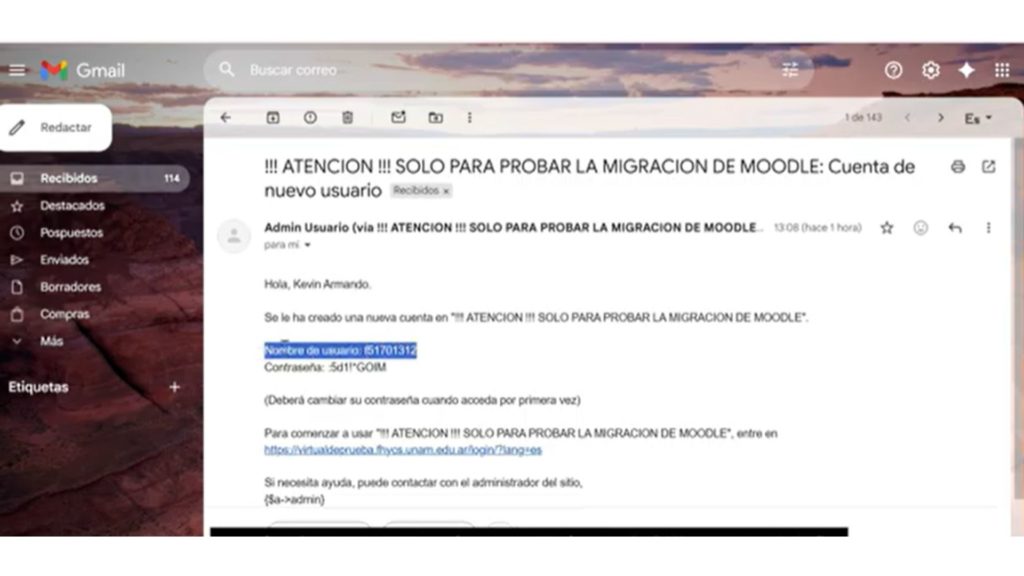
El alta en el sistema es automática. Una vez que se inscriben a sus materias a través del SIU Guarani, recibirán un correo electrónico con su nombre de usuario, el que aparece aquí, que es su número de DNI, y una contraseña predeterminada para el primer ingreso. Al ser la primera vez que ingresen al aula virtual, el sistema nos pedirá obligatoriamente que cambiemos esa clave por una personal. La especificación de este proceso se encuentra en el tutorial de cambio de contraseña obligatorio.
Ahora bien, para ingresar vamos a nuestro navegador y escribimos la dirección oficial que mencionamos antes, virtual.fix.unam.edu.ar. Una vez en la página principal veremos las distintas categorías de carreras y materias.
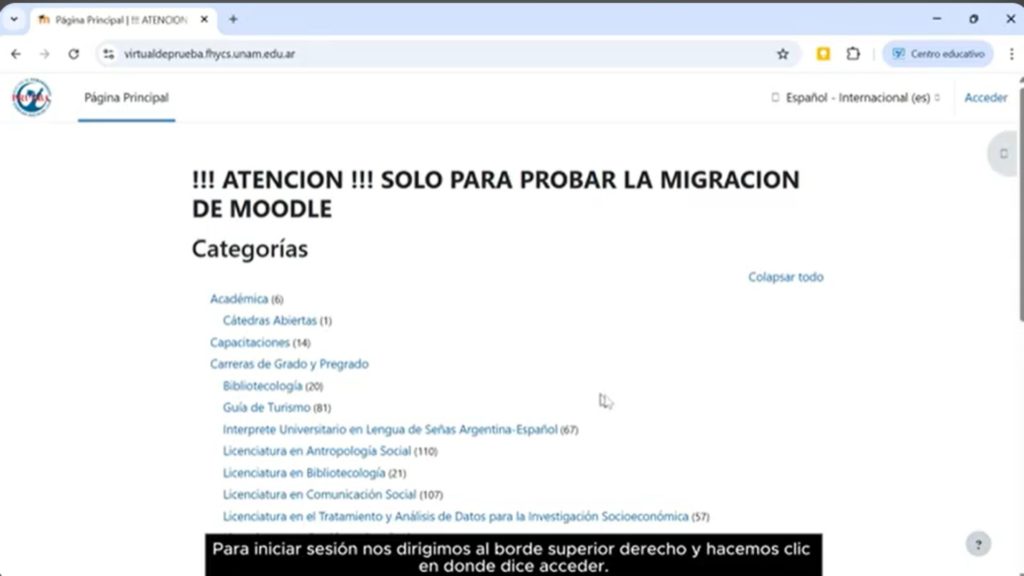
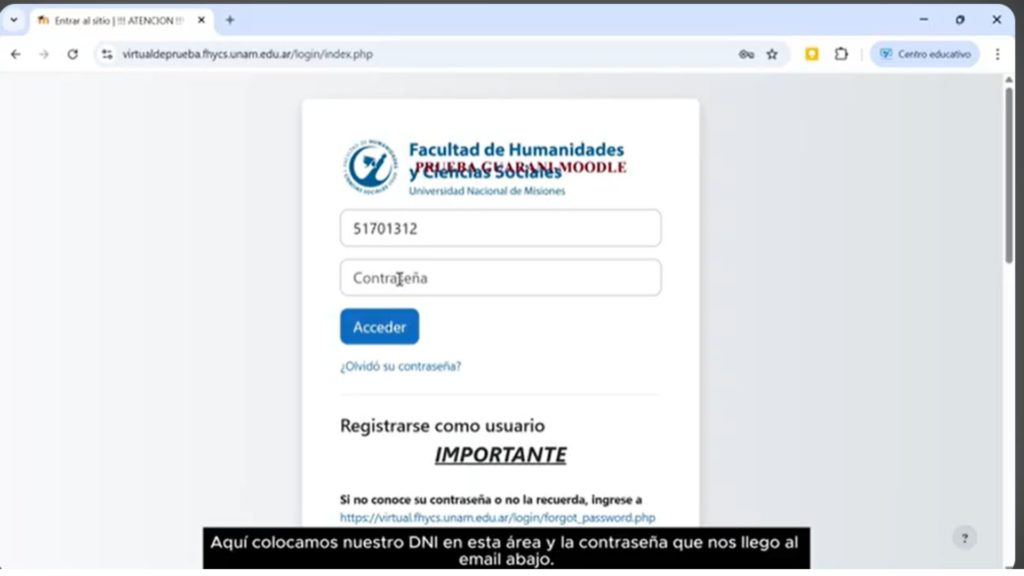
Para iniciar sesión nos dirigimos al borde superior derecho y hacemos clic en donde dice acceder. Aquí colocamos nuestro DNI en esta área y la contraseña que nos llevó al email abajo y luego simplemente hacemos clic en acceder y como pueden ver ingresamos a nuestra aula virtual. Aquí está nuestro nombre. Acá vamos a tener nuestro perfil para personalizar nuestro perfil y demás opciones que los iremos viendo en los otros tutoriales.
Algo importante para mencionar sobre la nueva contraseña que vamos a colocar es que debe incluir al menos ocho caracteres, letras mayúsculas y minúsculas, al menos un número y un carácter especial como puede ser un punto, una coma o un asterisco. De este modo, una vez ingresado al aula, ya pueden navegar por sus cursos.
En caso de no encontrar el correo en la bandeja de entrada, revisar la bandeja de entrada SPAM o correos no deseados.
- El correo electrónico notificará: el nombre de usuario, contraseña y el link de acceso (enlace) al Aula.
- Haciendo click en el link se ingresa a la página de acceso donde se deben completar los campos obligatorios: usuario y contraseña. Luego, hacer click en acceder. Si se tienen inconvenientes para ingresar al colocar usuario y clave, contactar con el soporte técnico al siguiente mail: dic.fhycs.unam@gmail.com
En caso de tener dificultades para visualizar el video, podés acceder al tutorial en PDF haciendo click acá.