¿Cómo usar el modo de edición y cambio de rol en las Aulas Virtuales Moodle?
Para empezar a editar y organizar nuestra aula virtual, es necesario mencionar que esta es una opción solamente habilitada para el docente y usuarios con permiso de edición.
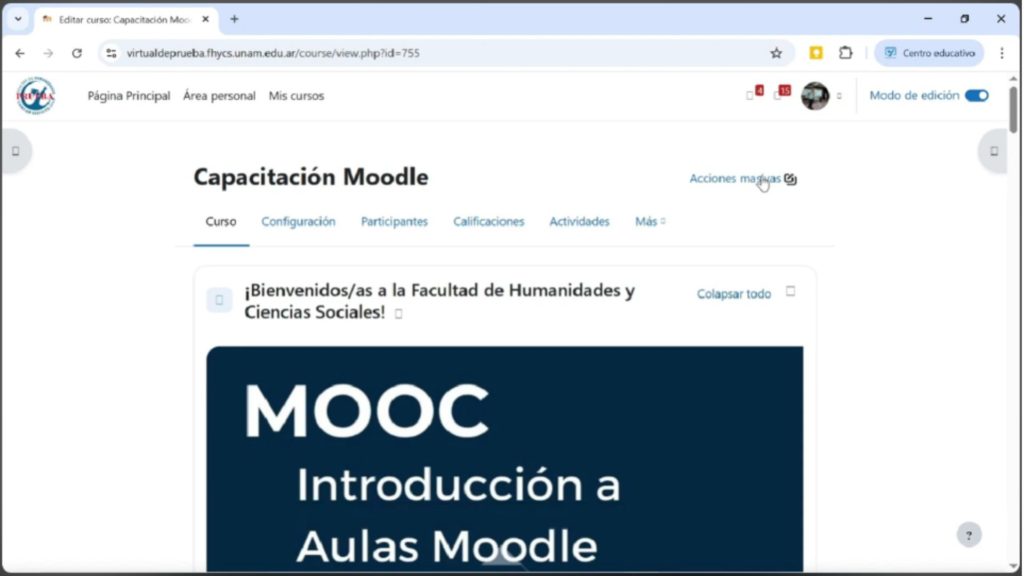
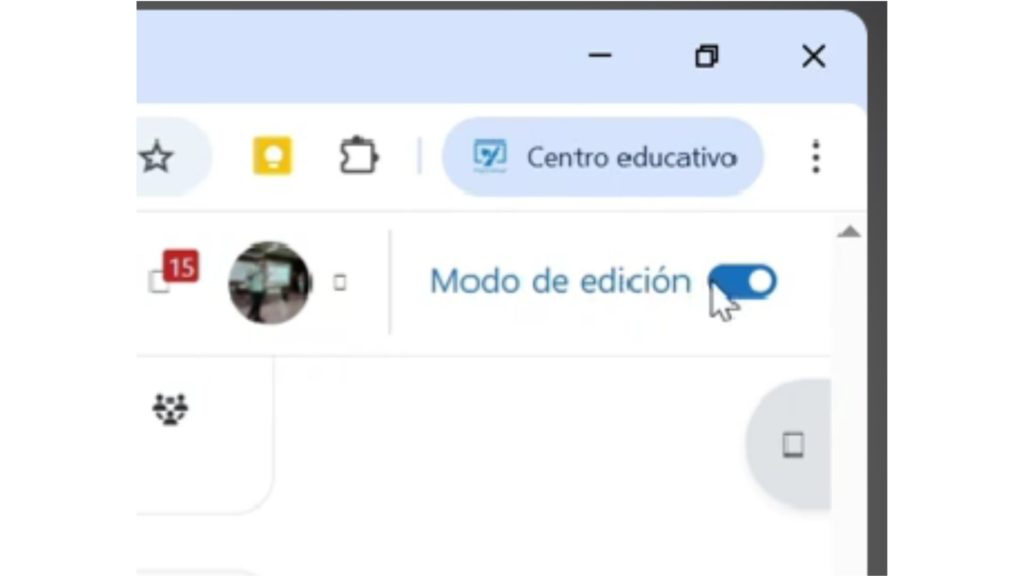
Seguidamente activamos el Modo de Edición en la esquina superior derecha y podemos ver que al activar el modo de edición aparece una opción en la parte superior del contenido central llamada Acciones masivas.
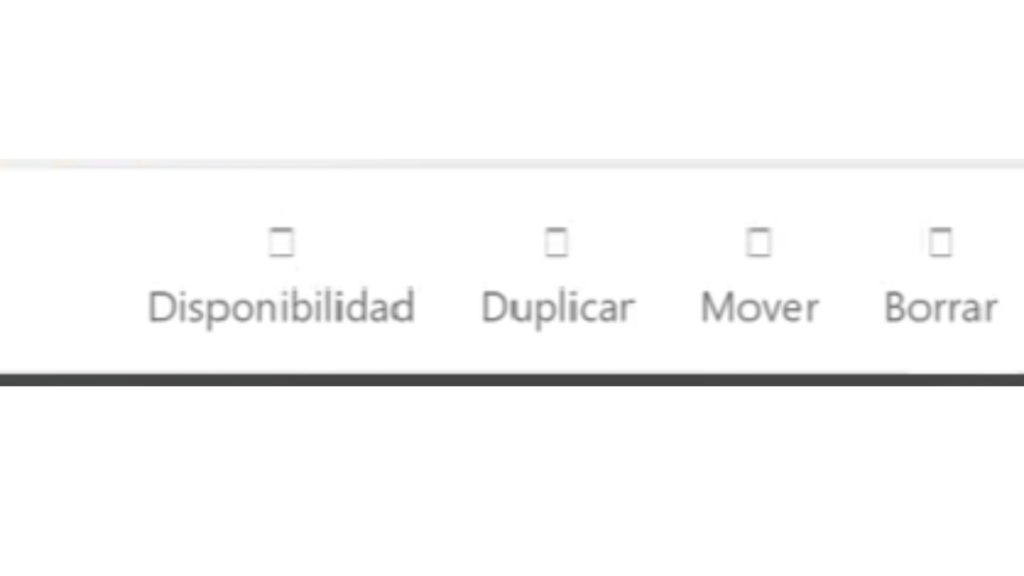
Si damos clic, esta herramienta te permite seleccionar varios recursos o actividades a la vez para realizar las siguientes tareas de un solo clic, que serían Mover, desplazar un grupo de archivos o tareas a otra sección del aula, Borrar, eliminar contenido de forma agrupada para limpiar el aula rápidamente, Duplicar, crear copias de múltiples actividades en cadena y la Disponibilidad que es para ocultar o mostrar, es decir, cambiar la visibilidad de varios elementos. os al mismo tiempo.
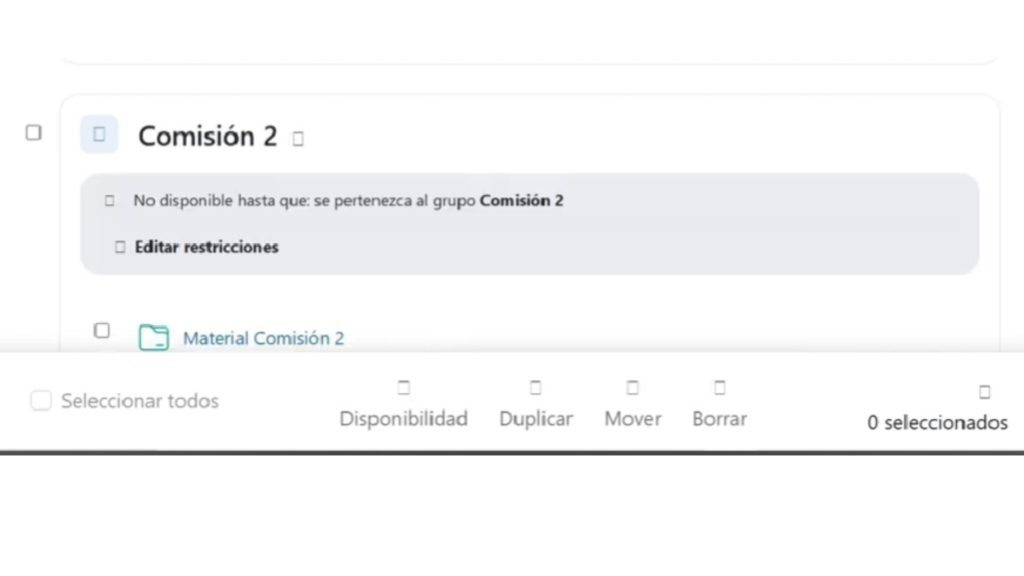
Por ejemplo, si yo quiero que la comisión uno y dos queden ocultas, no hace falta ir uno por uno.
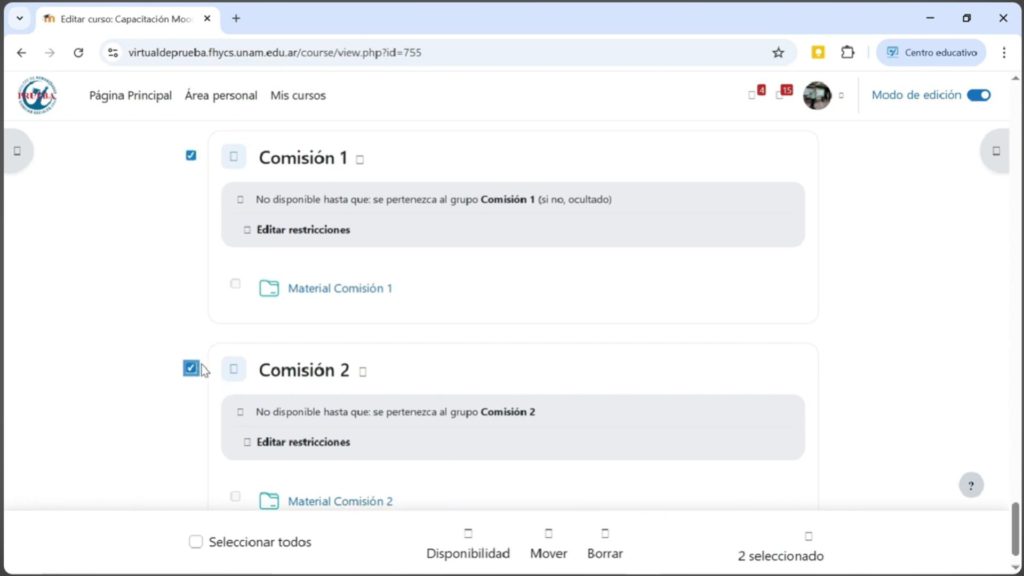
Activamos acciones masivas, seleccionamos estos dos documentos y en la barra inferior nos vamos a Disponibilidad y aquí ponemos Ocultar en página de curso.
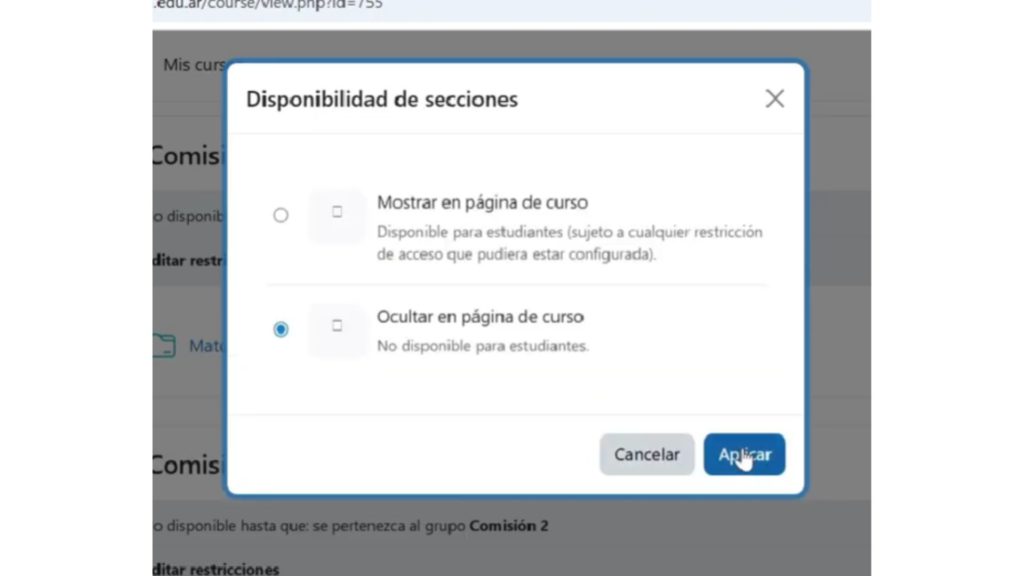
Presionamos en Aplicar y como podemos ver salta la etiqueta que dice Ocultado a los estudiantes.
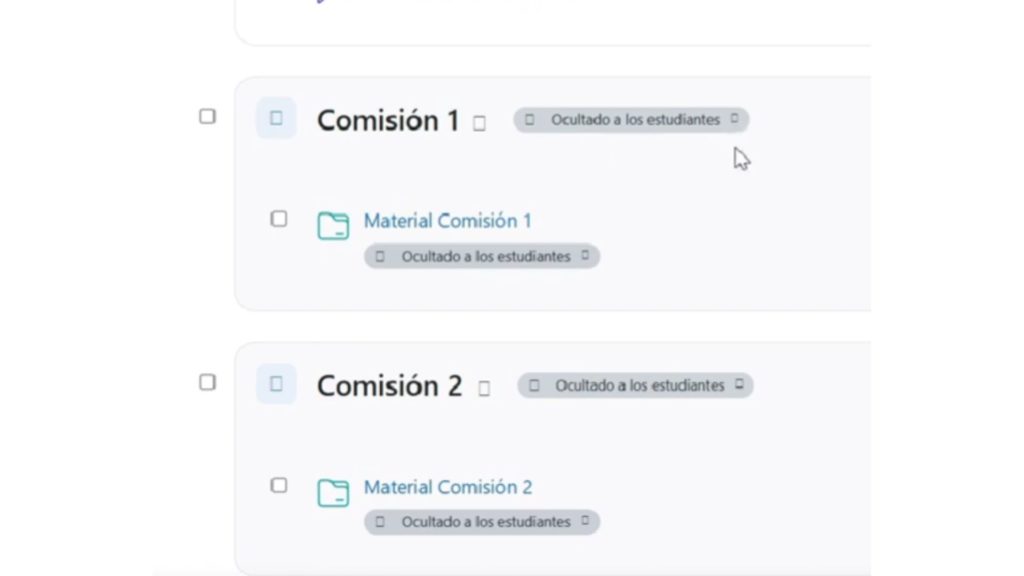
Ahora para salir de acciones masivas desactivamos el Modo de edición.
De vuelta, si volvemos a activar el Modo de edición y vamos sección por sección, por ejemplo, en mi caso, la sección de noticias, si presionamos en el icono cuadrado a la derecha del nombre noticias, el menú desplegable nos da varias opciones.
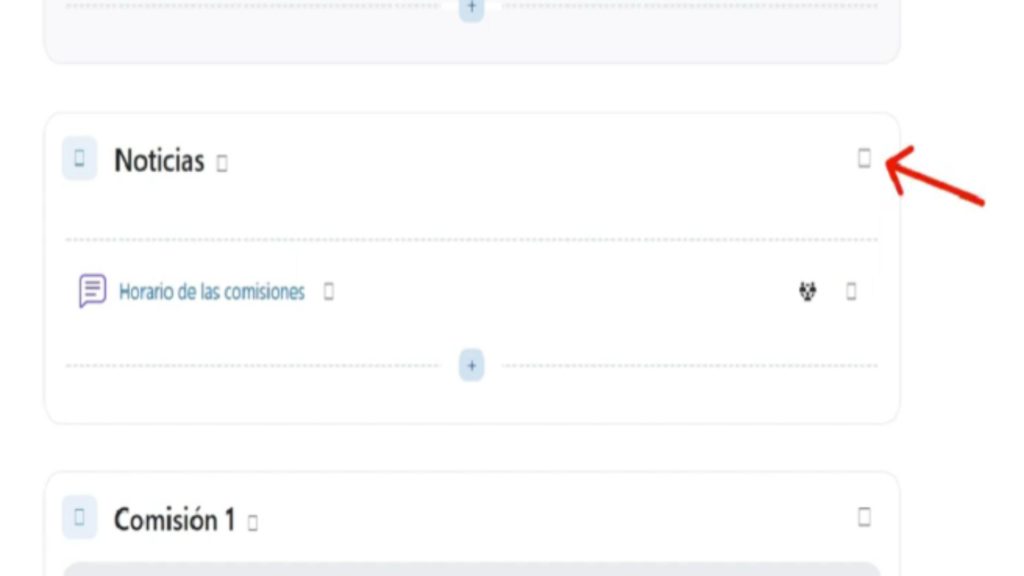 De vuelta, si volvemos a activar el Modo de edición y vamos sección por sección, por ejemplo, en mi caso, la sección de noticias, si presionamos en el icono cuadrado a la derecha del nombre noticias, el menú desplegable nos da varias opciones.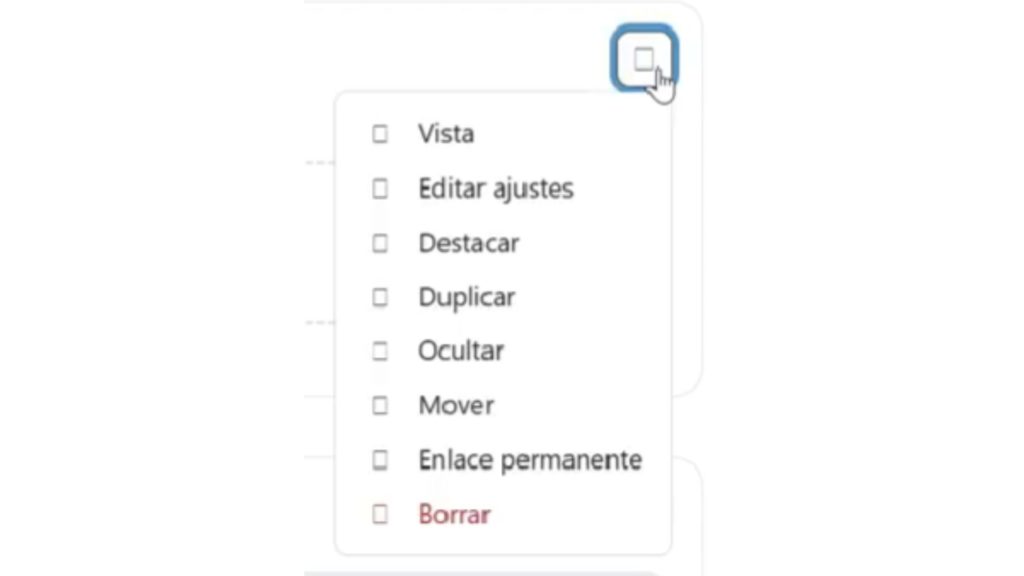
La de Vista, la de Editar ajustes, la de Destacar este contenido, la de Duplicar, Ocultar, Mover y la de Enlace permanente. Y al seleccionarla, la plataforma nos da una dirección web directa a este tema específico. Esto es práctico para compartirlo a través de otra plataforma o red social y entrar directamente a esta sección.
Ahora bien, para Mover secciones, en este caso, si queremos que la sección de noticias quede al fondo de todo, presionamos en mover y se nos abrirá una lista con todos los posibles destinos del aula.
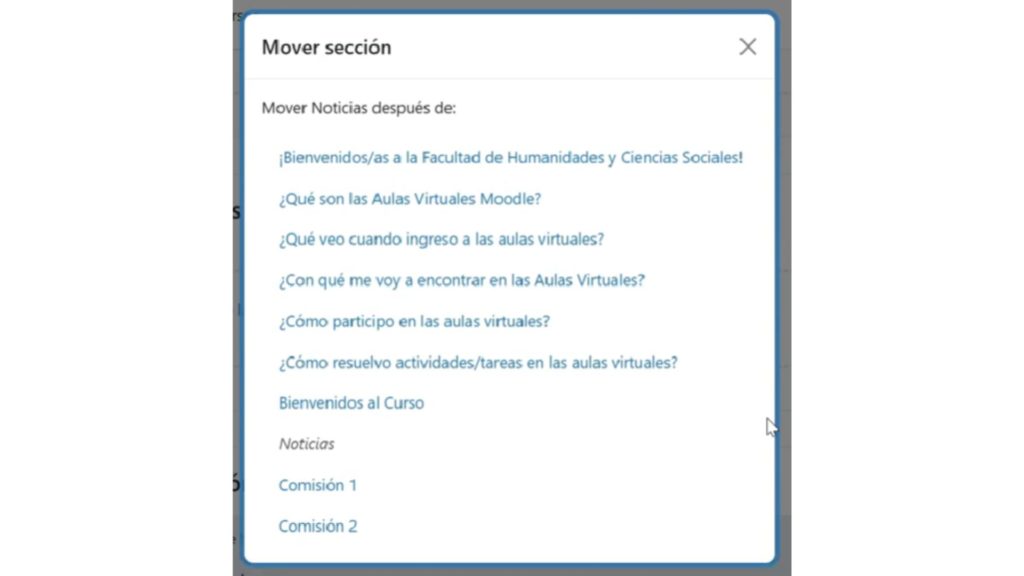
Para que quede al final, buscamos en la lista la última opción, que en este caso es Comisión 2, y hacemos clic sobre ella.
Si vamos al final, automáticamente nuestra sección de noticias aparecerá ubicada justo debajo de la Comisión 2.
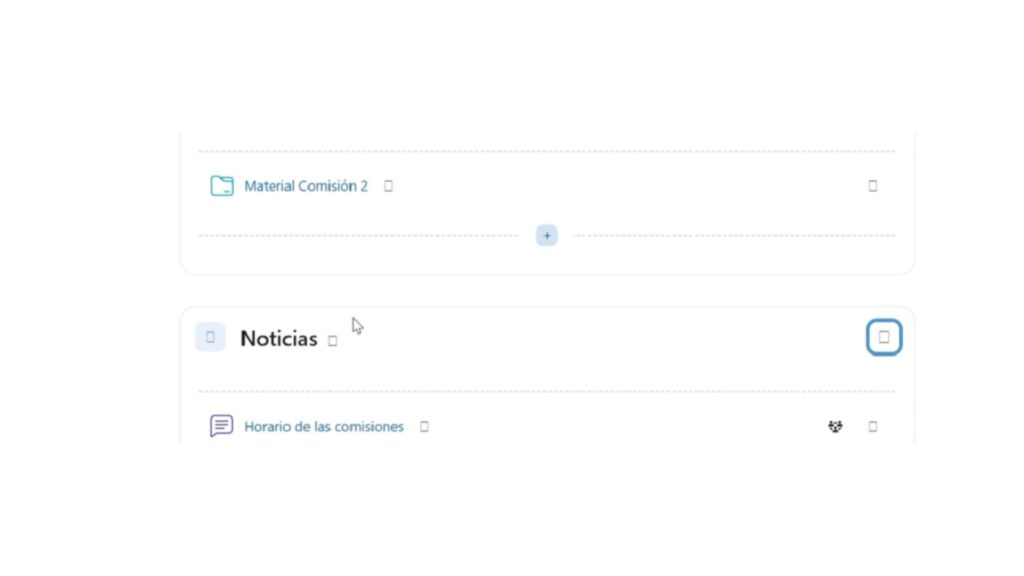
Del mismo modo, si queremos volver a ponerla al principio, repetimos el proceso, presionamos el icono cuadrado, le damos en Nover y en la lista seleccionamos la sección que queramos.
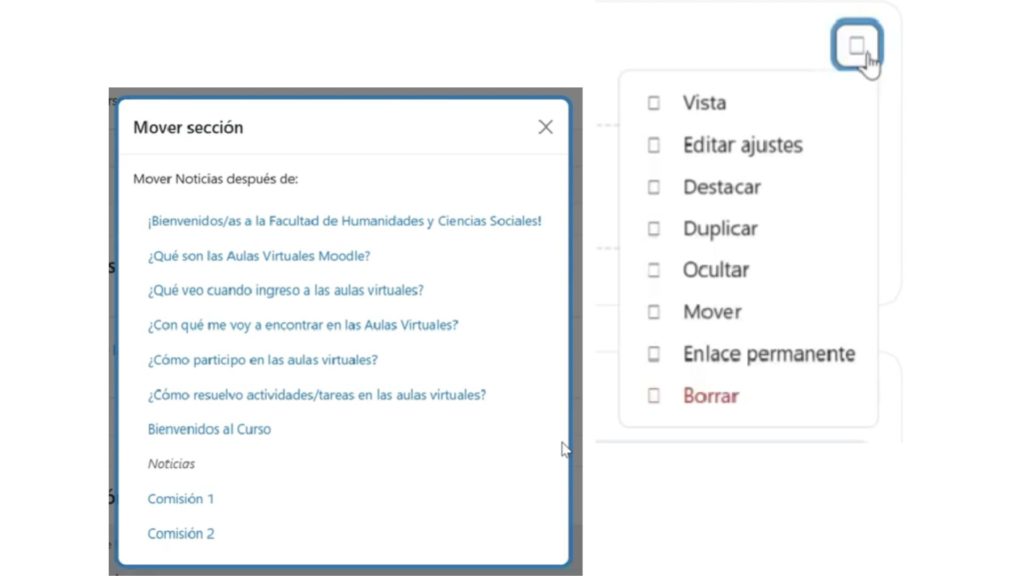
En este caso, Bienvenidos al curso.
Como regla general, el recurso se ubicará inmediatamente debajo de la opción que elijamos en la lista. Como podemos ver, Noticias se ubicó debajo de bienvenidos al curso y de vuelta está arriba de Comisión 1 y Comisión 2.
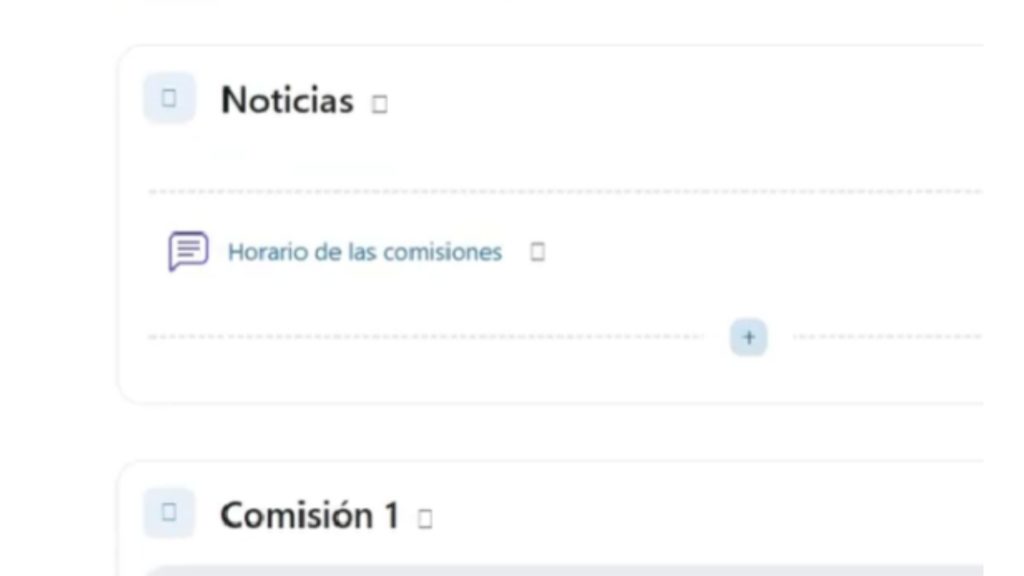
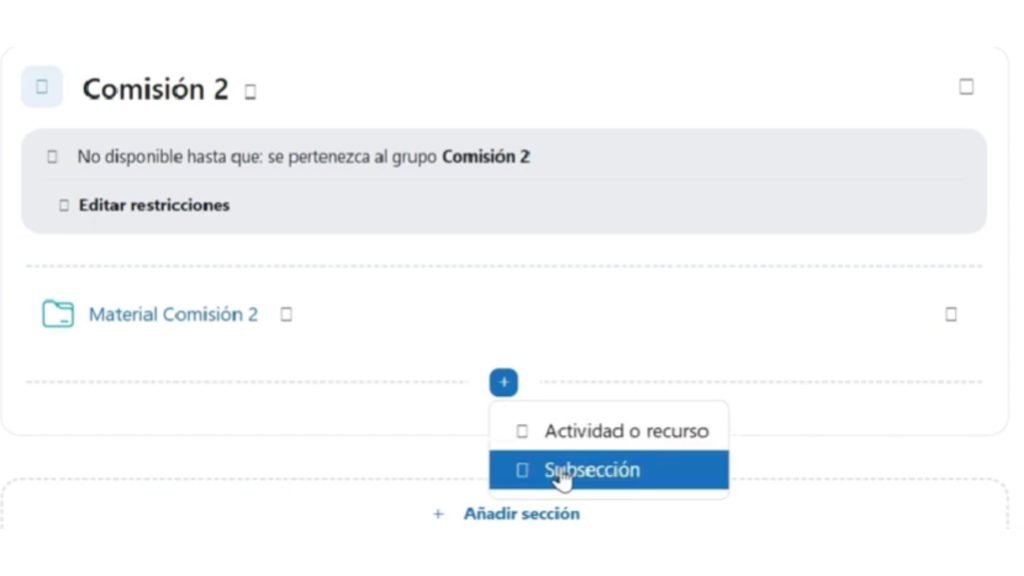
Ahora bien, dentro de cada sección verán el signo +. Al pulsar el signo más verán que el sistema nos da a elegir entre añadir una Actividad o recurso o una Subsección.
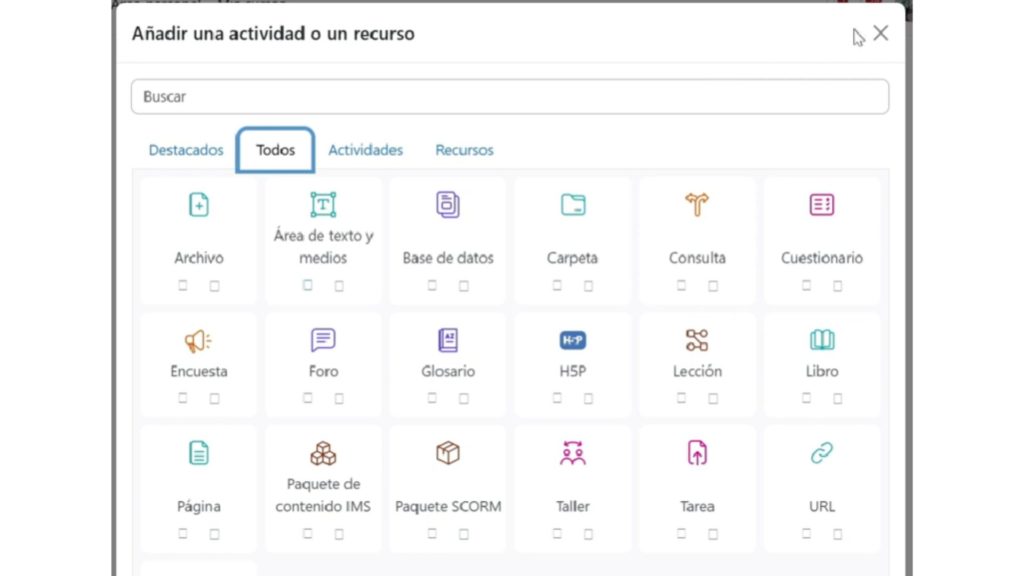
Podemos añadir una actividad o recurso. Como pueden ver, son archivos, áreas de texto, carpetas, cuestionarios, encuestas, foros, glosarios y todas las actividades que disponga la plataforma.
En cambio, la opción de subsección permite crear una estructura jerárquica dentro de una misma sección. Es decir, podés agregar una sección dentro de otra sección para agrupar mejor el contenido.
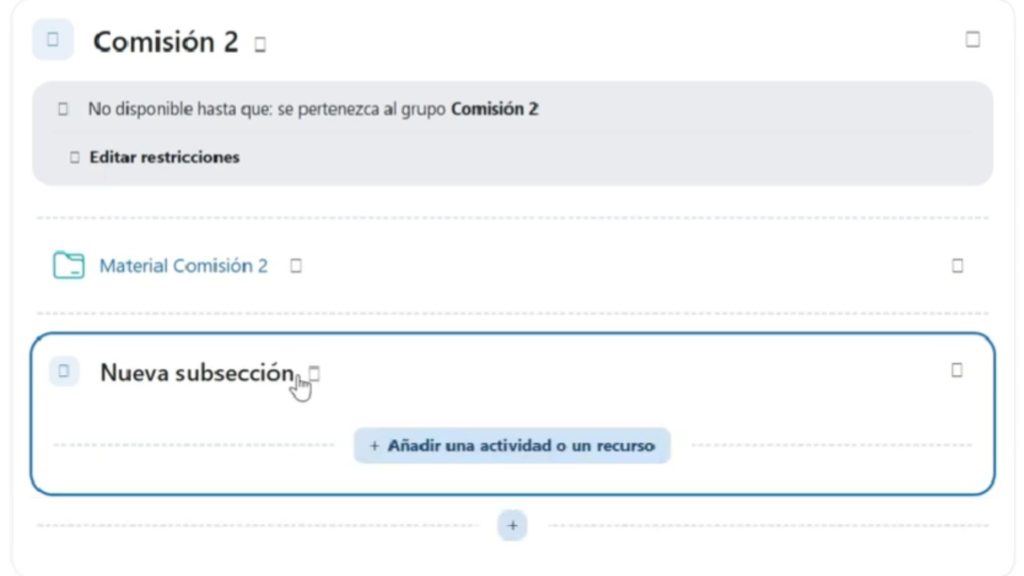
Esta Subsección se creó dentro de la sección de Comisión 2 y presionamos el icono cuadrado al lado del nombre para cambiarle el nombre. Por ejemplo, ponemos trabajo 1 y presionamos la tecla enter para que cambie el nombre.
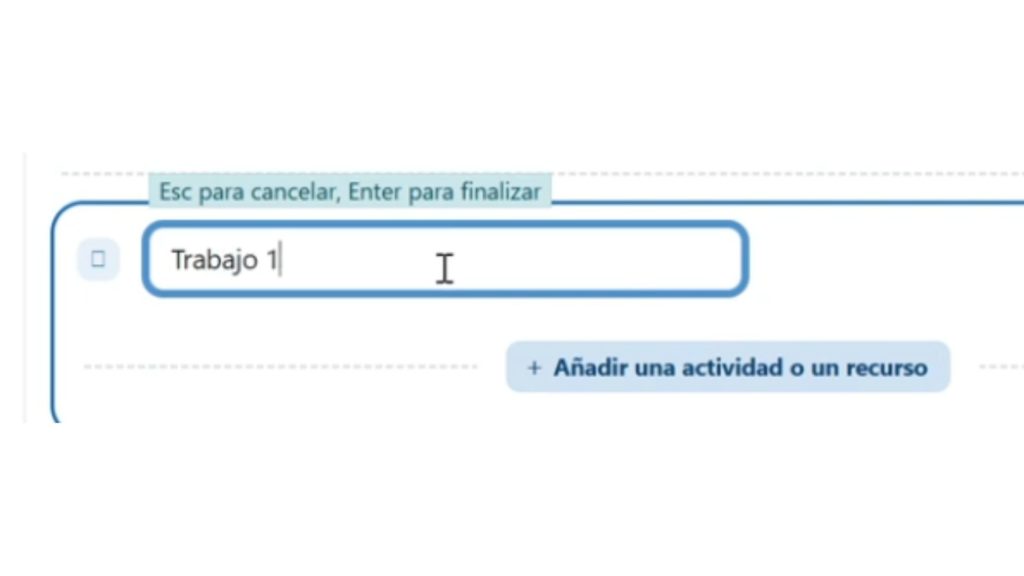
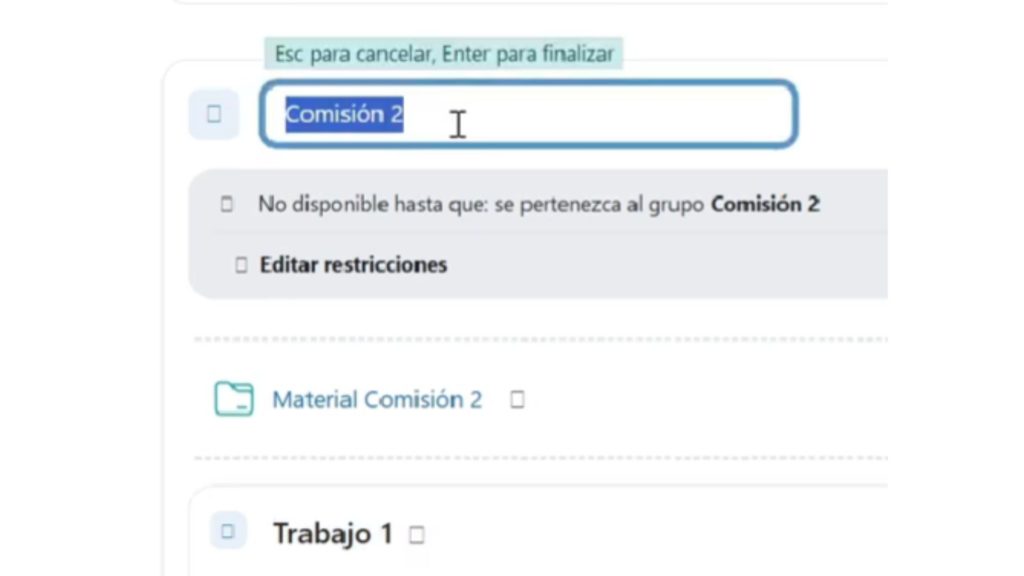
Lo mismo el nombre de las secciones. El icono cuadrado a la derecha del nombre es para cambiar justamente el nombre.
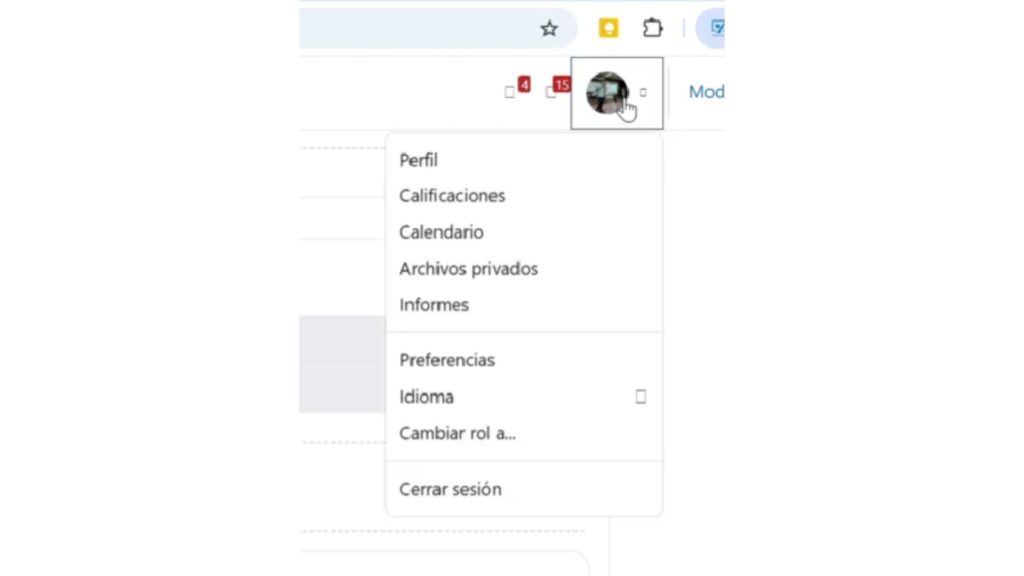
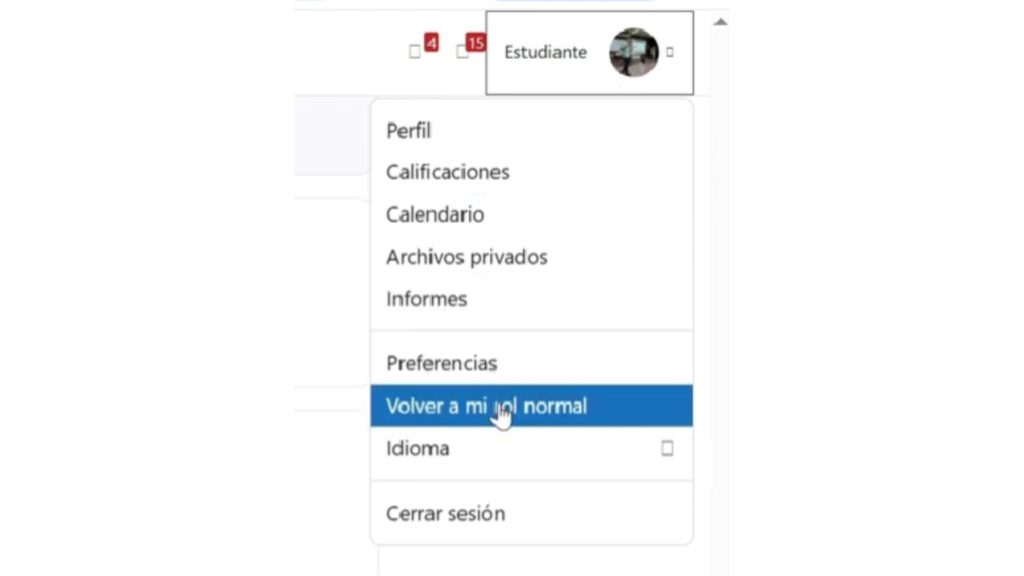
Finalmente, si queremos verificar cómo ven los alumnos nuestras ediciones, nos dirigimos a nuestro nombre, la parte superior en donde está nuestra foto de perfil, presionamos, desplegamos el menú y seleccionamos en donde dice Cambiar rol a
 En esta área elegimos en donde dice estudiante y el aula se mostrará exactamente cómo la verán ellos.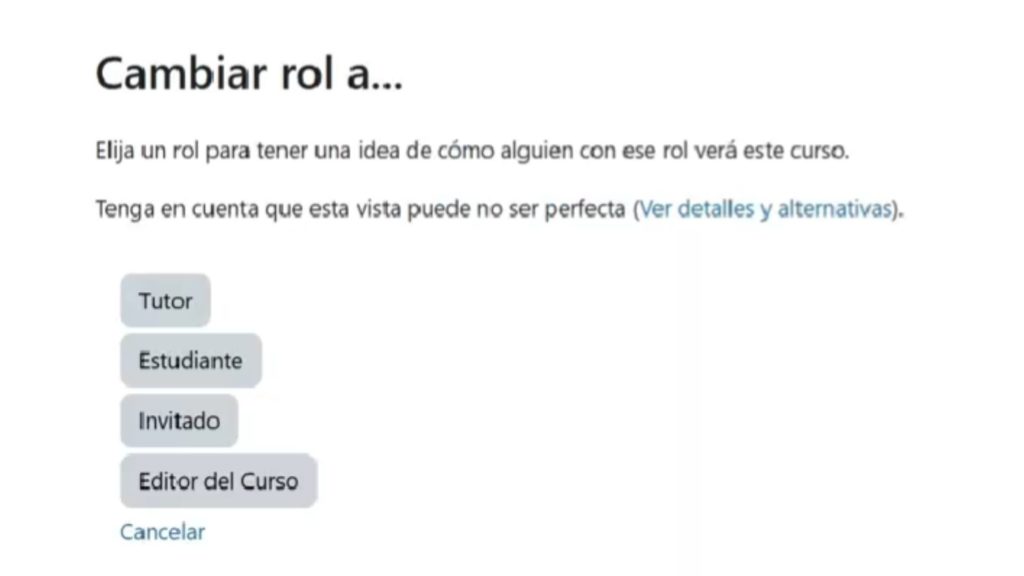
Aquí se ocultan las herramientas de edición. Por ejemplo, no podemos activar el modo de edición. Estamos viendo el aula exactamente cómo la verían nuestros estudiantes.
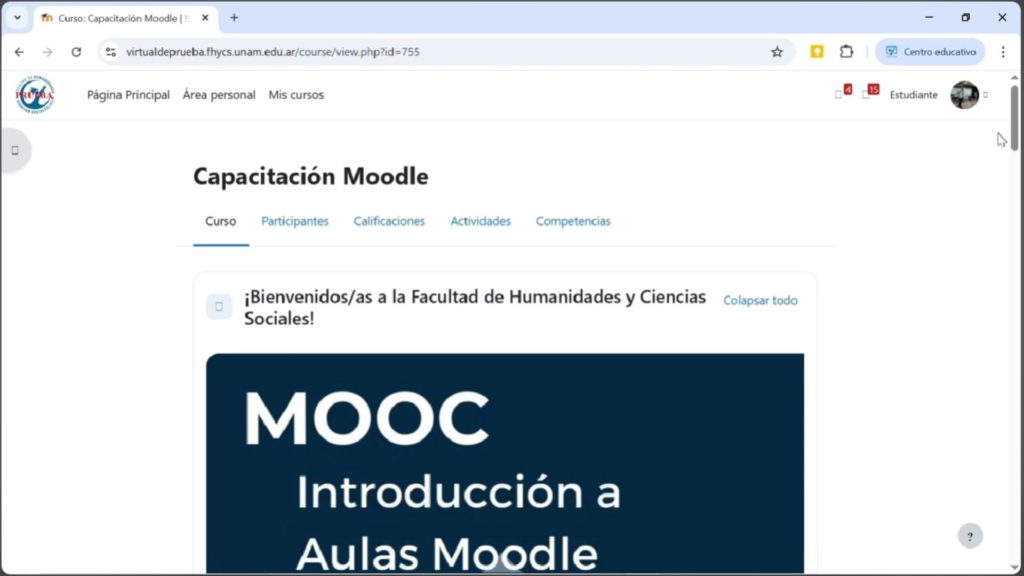
Para volver, simplemente hacemos clic de nuevo en la foto de perfil y presionamos en donde dice volver a mi rol normal. De este modo hemos visto las funciones de edición y rol del aula virtual.
En caso de tener dificultades para visualizar el video, podés acceder al tutorial en PDF haciendo click acá.