¿Cómo crear grupos y agrupamientos en las Aulas Virtuales Moodle?
En este tutorial aprenderemos a organizar a los estudiantes utilizando la función grupos y agrupamientos. Para entender la diferencia, un grupo es el conjunto de estudiantes, mientras que un agrupamiento es un contenedor que nuclea a varios de esos grupos. Esta distinción es clave para organizar aulas con gran cantidad de estudiantes.
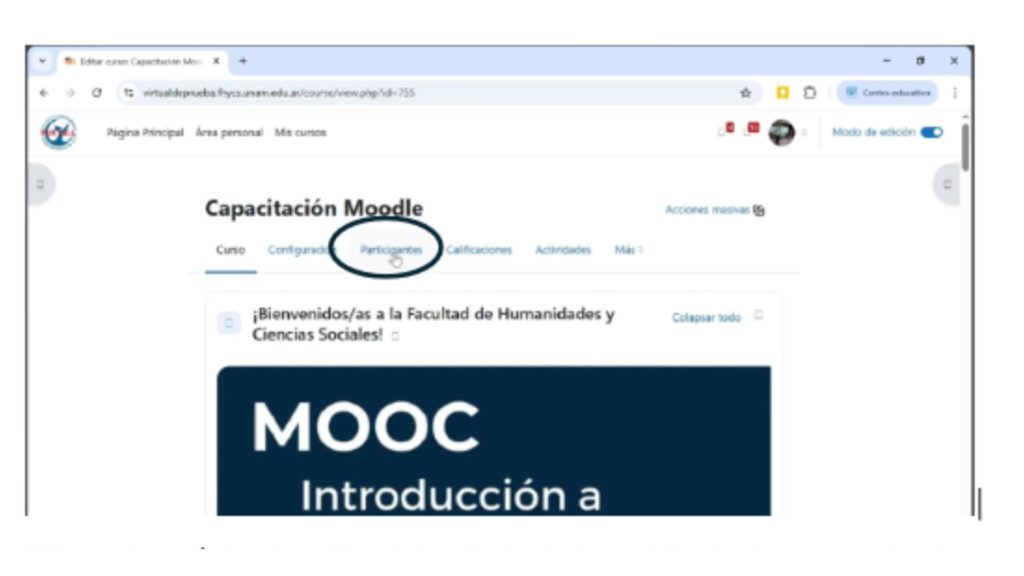
Para comenzar, nos dirigimos a la barra de navegación superior y entramos en la pestaña participantes.
 Utilizar el menú desplegable a la izquierda de la pantalla donde se accede a los matriculados, grupos, y formas de matriculación. En este casi, seleccionar la opción de grupos.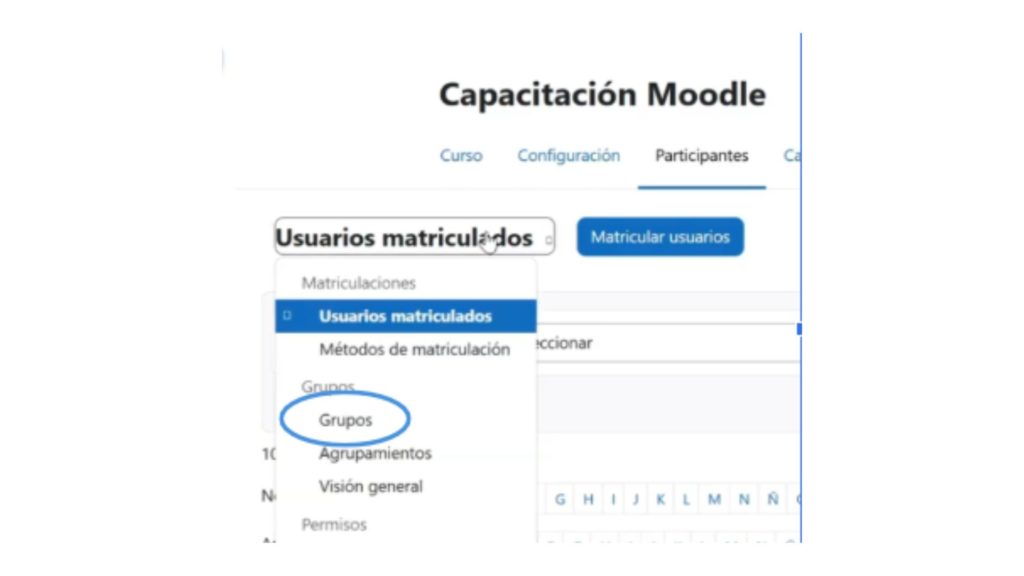
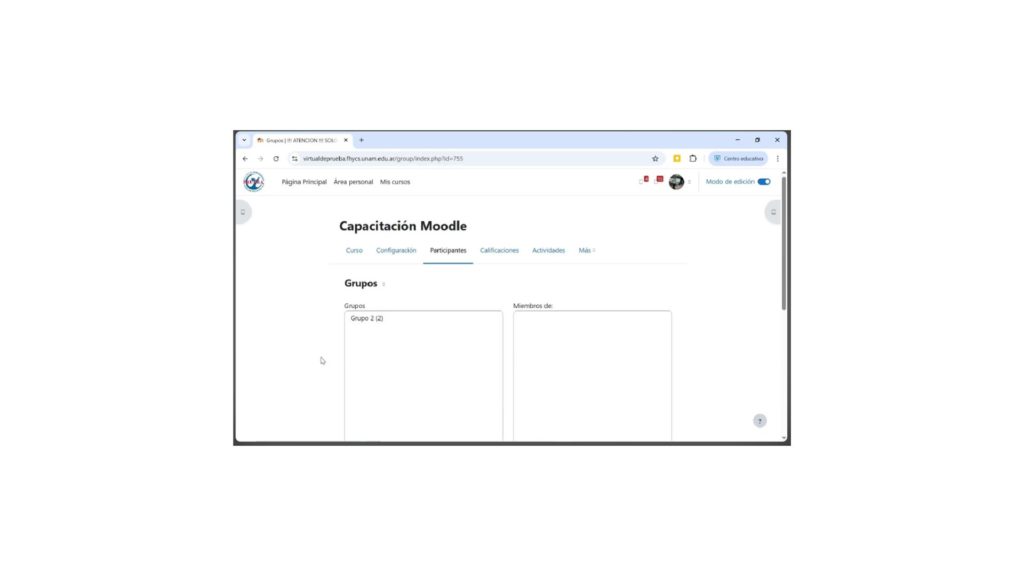
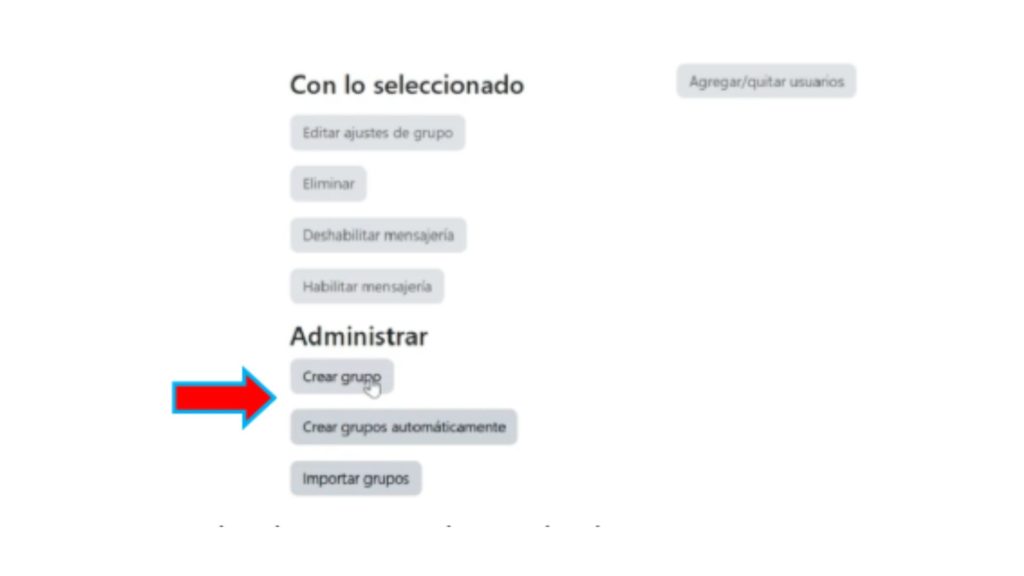
En primer lugar, creamos los grupos. Para eso nos dirigimos hacia el fondo y presionamos en donde dice Crear grupo.
 Le asignamos un nombre, por ejemplo, grupo uno.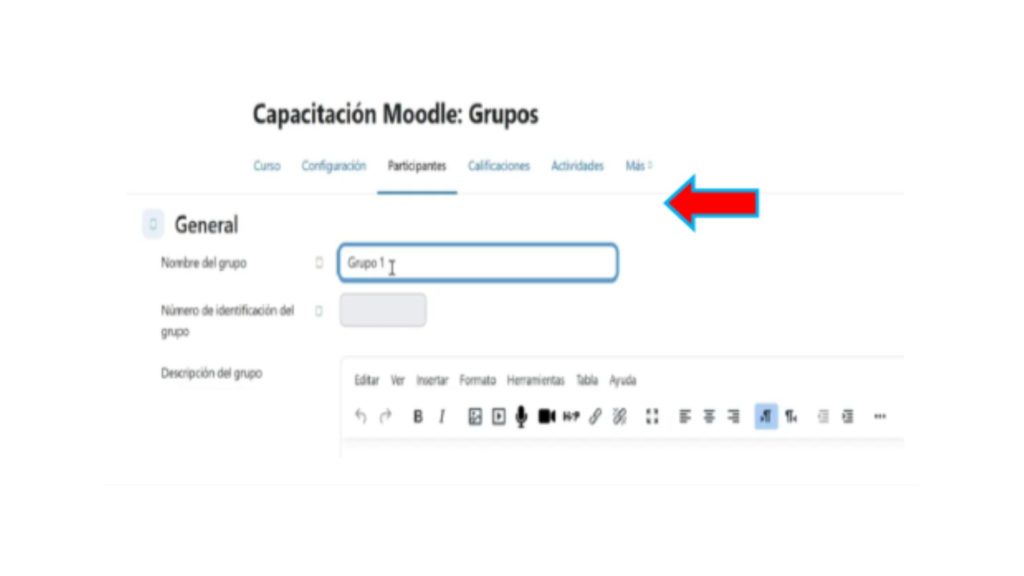
Podemos agregar una descripción del grupo, una clave de matriculación, permitir o negar los mensajes del grupo, la visibilidad o ocultarlo, agregarle una imagen si es que deseamos.
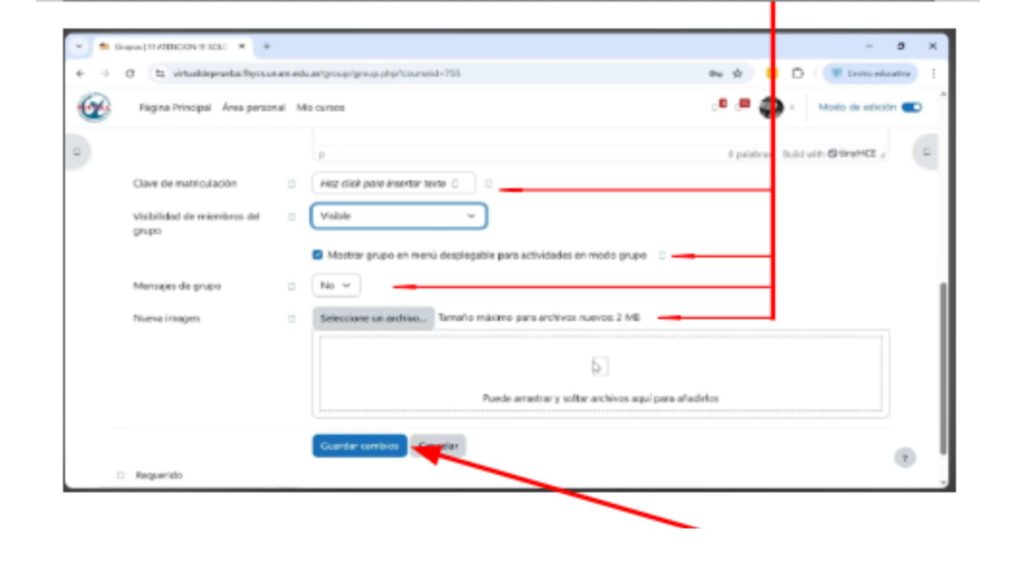
Una vez realizado todos los ajustes, presionamos en Guardar cambios.
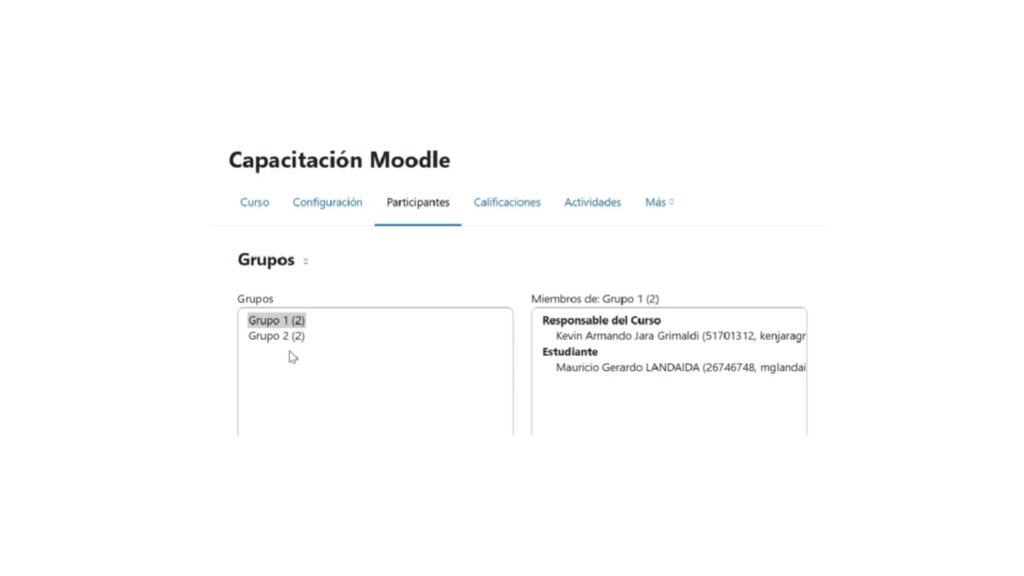
Como vemos, se creó el grupo 1 y como vemos abajo está el grupo 2 y entre paréntesis un número 2 Grupo 2 (2).
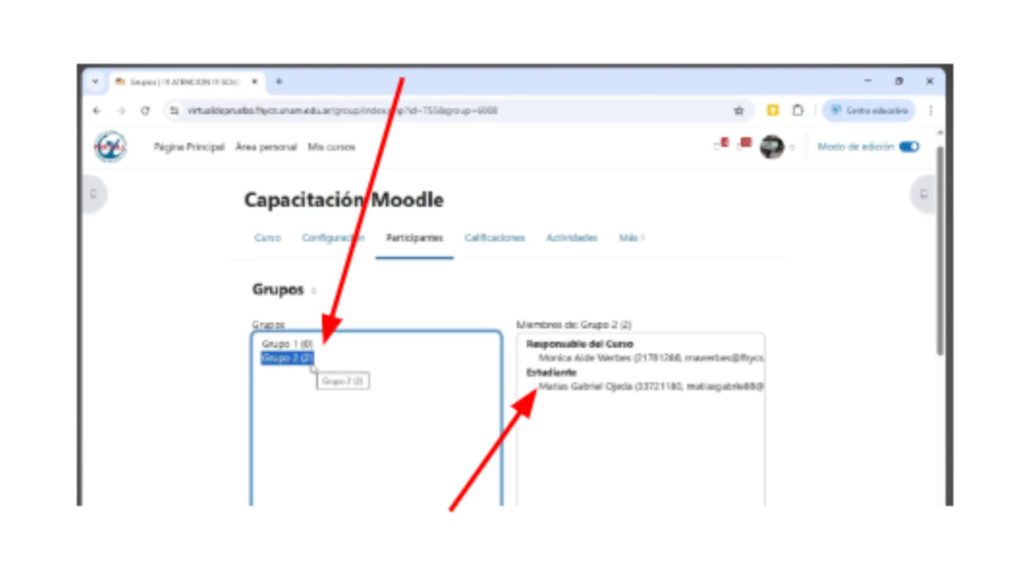
Esto quiere decir que tiene 2 miembros dentro de este grupo.
En el caso del grupo 1, no hay ningún miembro todavía.
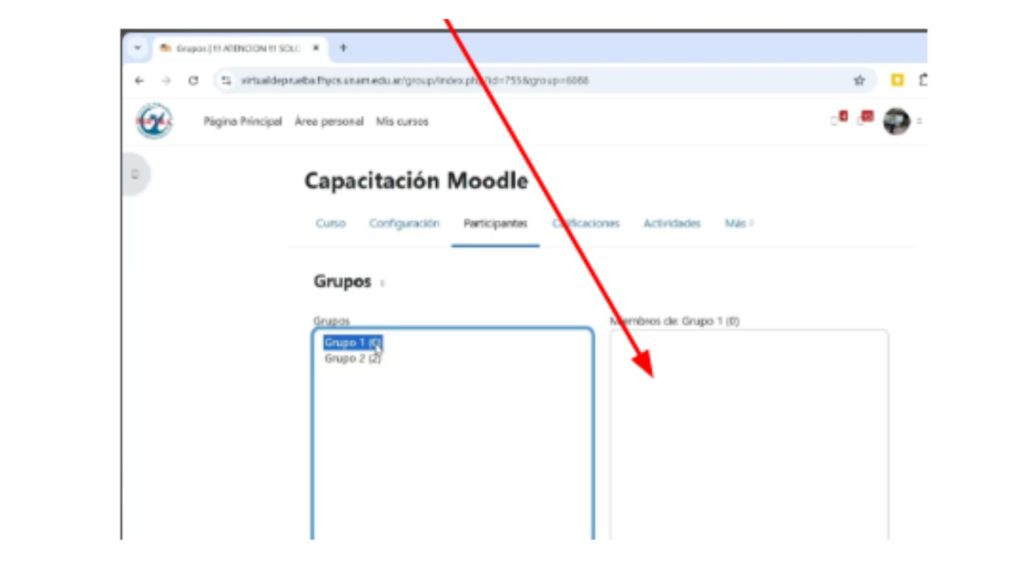
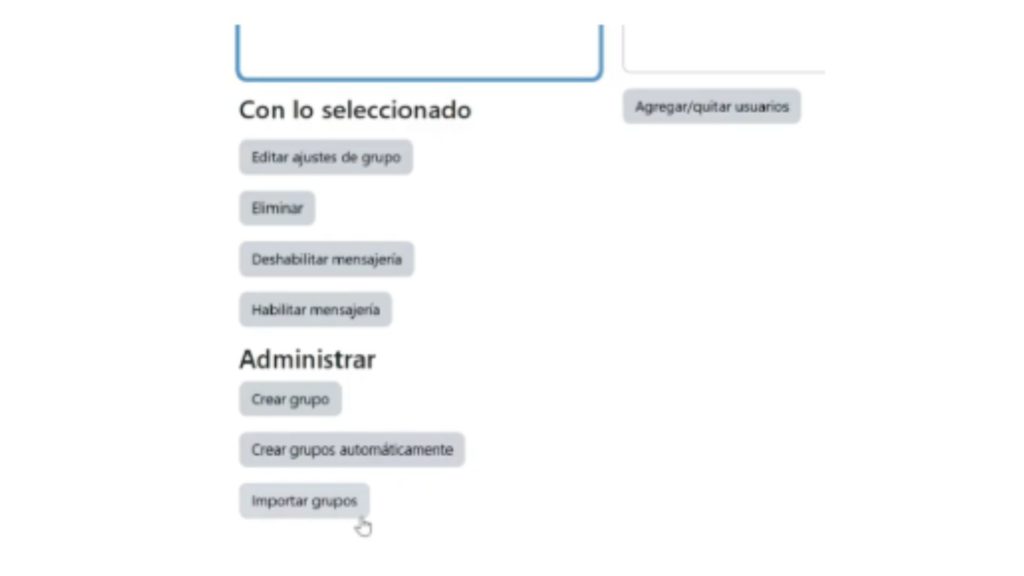
Posteriormente seleccionamos el grupo 1 y cómo podemos ver en la parte de abajo nos habilita la opción de editar ajustes de grupo, de eliminarlo, de habilitar o deshabilitar la mensajería, de crear otro grupo o crear un grupo automáticamente o importar grupos.
 Bien, con el grupo 1 seleccionado hacemos clic en agregar quitar usuarios.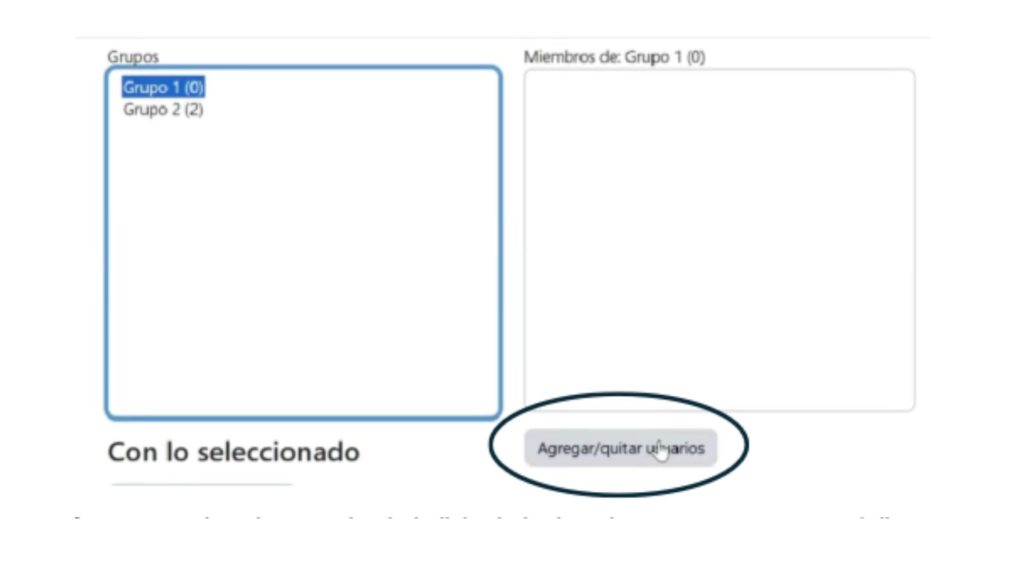
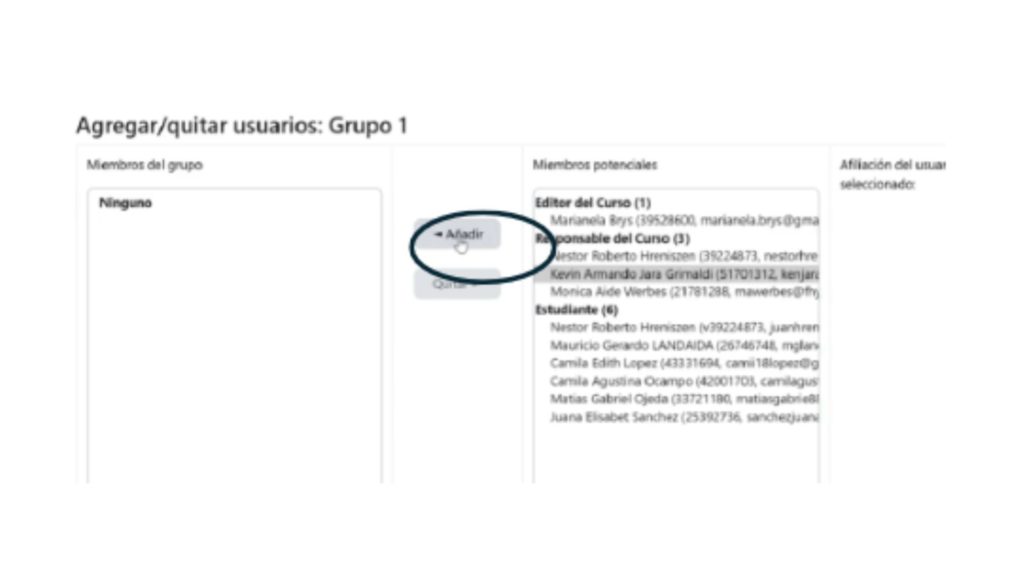
Sumamos a los alumnos desde la lista de la derecha que aparece en pantalla.
En el cuadro de la izquierda nos va a ir mostrando los miembros que agreguemos. Por ejemplo, si seleccionamos a un participante y le damos en añadir, como ven, ya aparecerá acá y de esta manera queda conformado mi grupo.
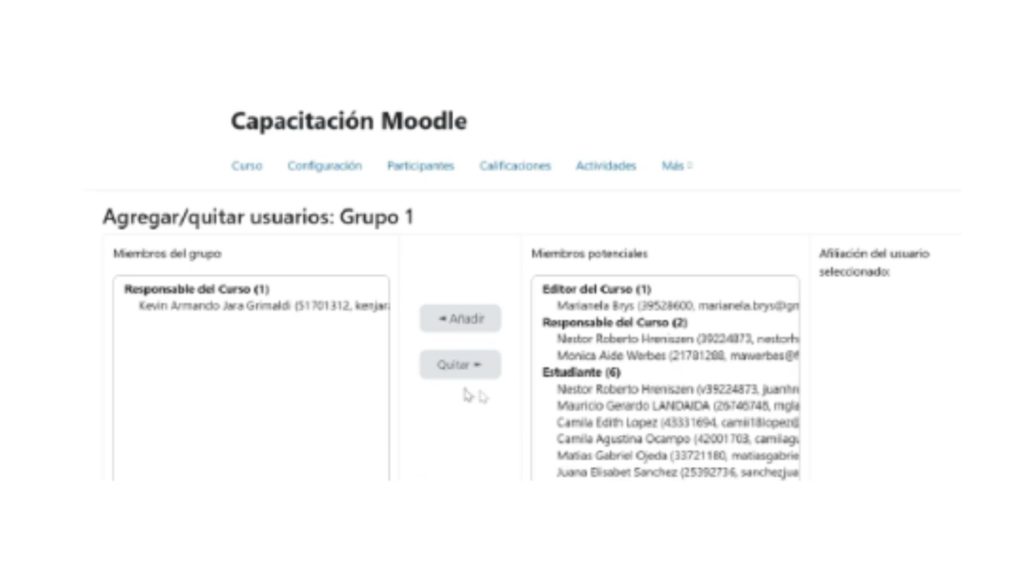
Ustedes pueden agregar todos los que consideren necesarios.
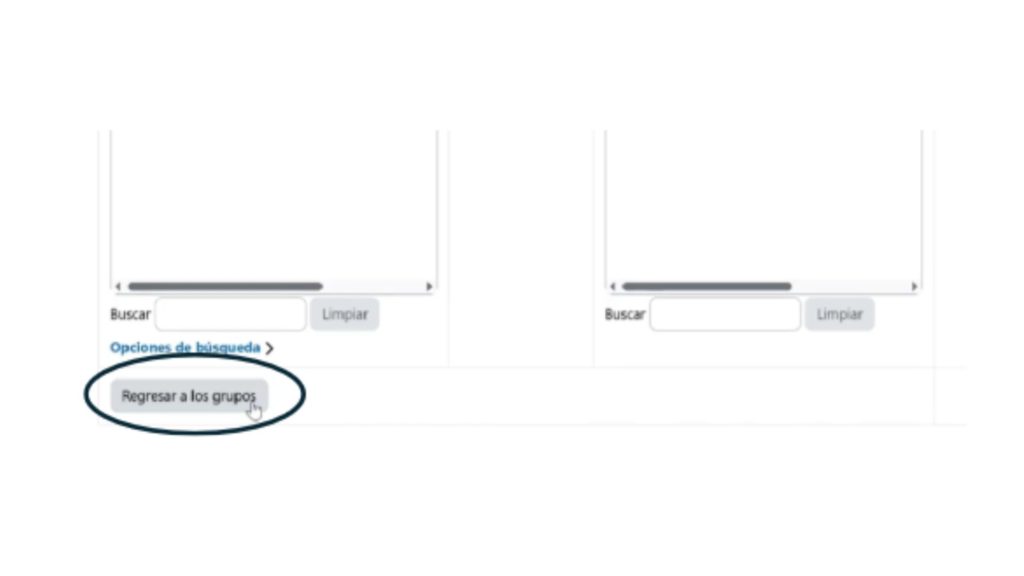
Luego de esto, en la parte de abajo presionamos regresar a los grupos.
Como ven, ya ambos grupos tienen dos usuarios.
Una vez que tenemos nuestros grupos, vamos a crear un agrupamiento. Esto es cuando queremos agrupar varios grupos en uno.
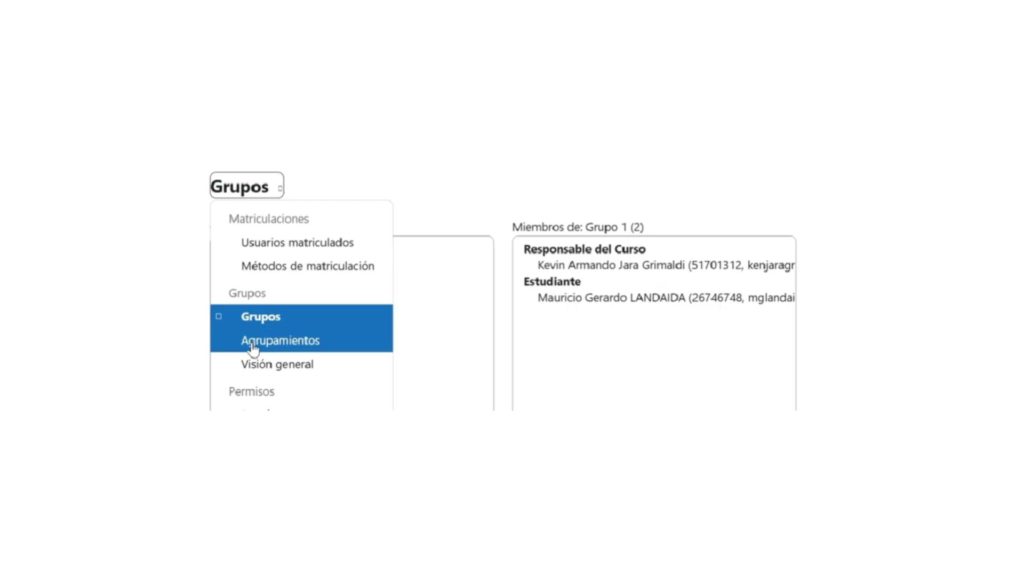
Para ello, presionamos en grupos en el menú desplegable, iremos a la opción que dice agrupamientos.
 Seguidamente pulsamos el botón Crear agrupamiento.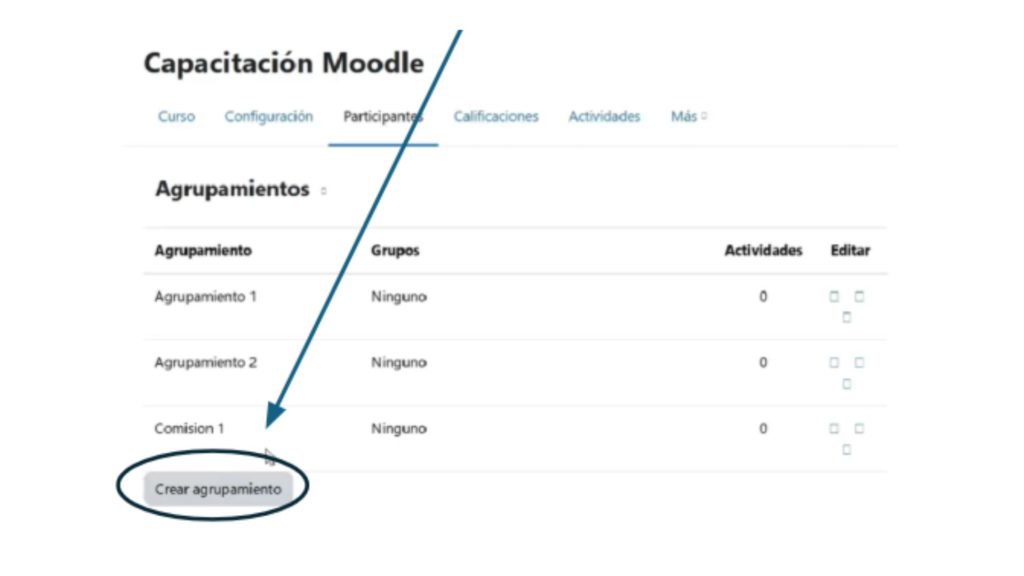
Le ponemos un nombre identificativo, por ejemplo, Grupo 1 y 2.
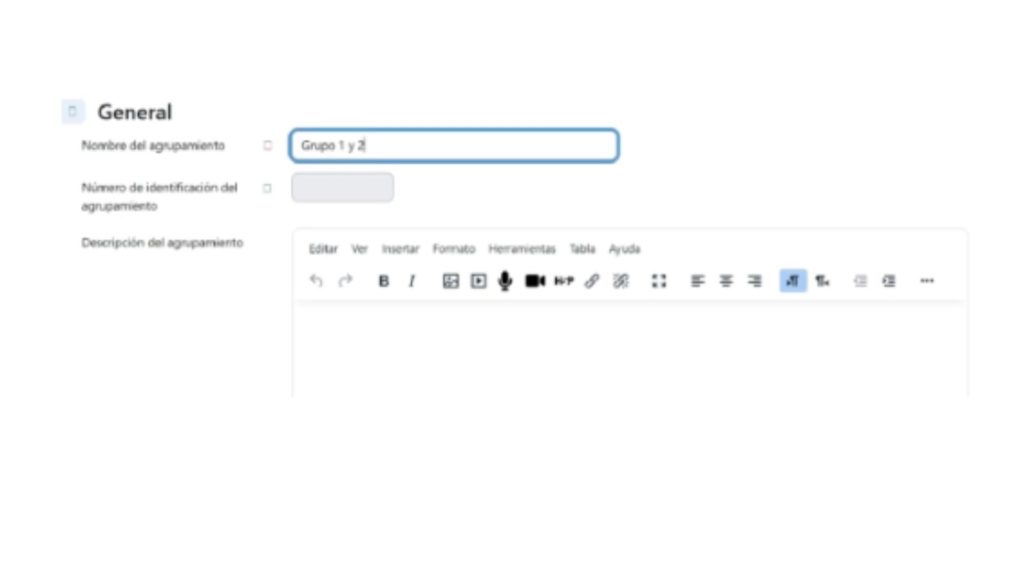 Podemos agregar una descripción del agrupamiento si es que queremos y le damos en guardar cambios.
 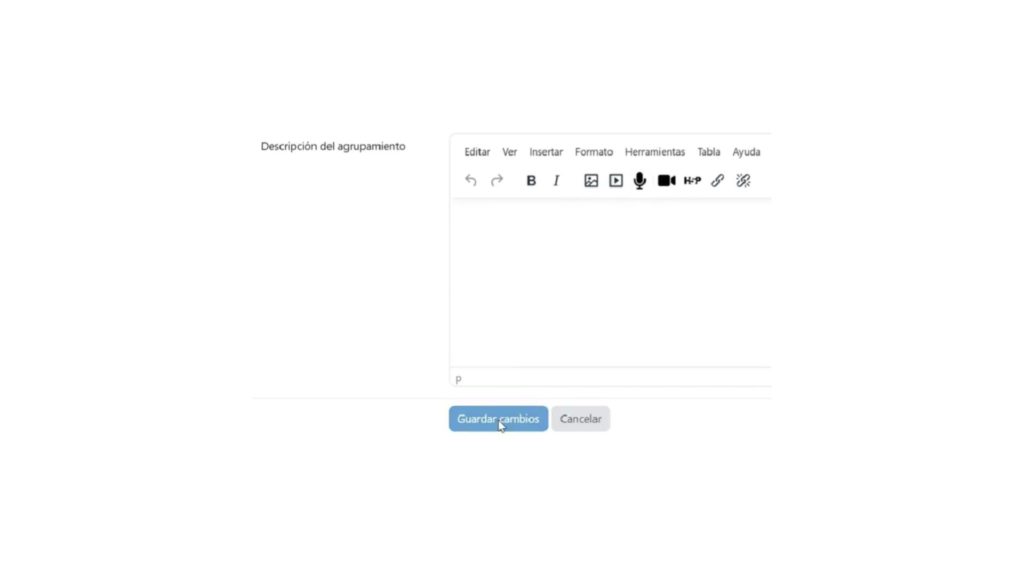 Como podemos ver acá abajo se creó grupo uno y dos.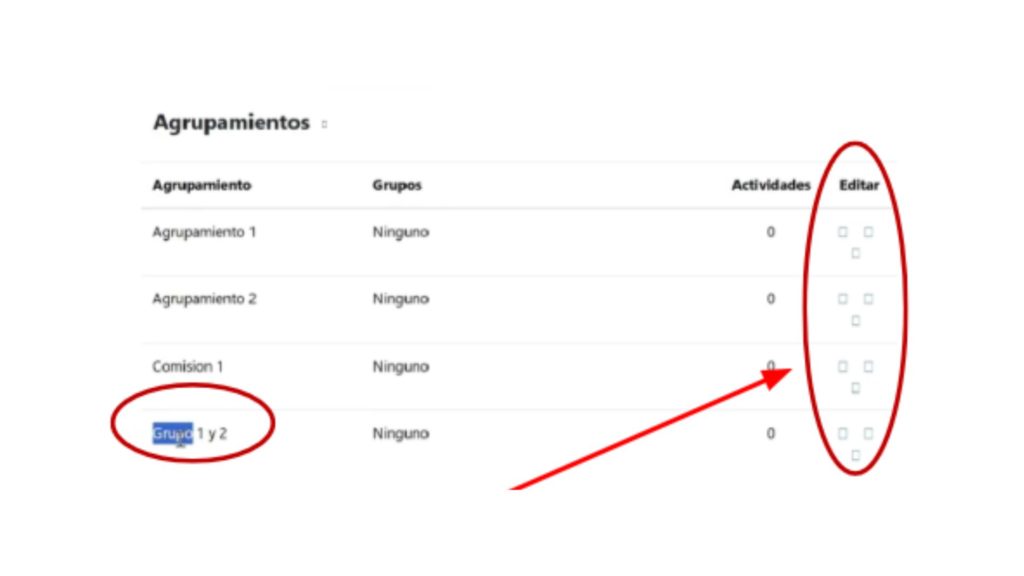
Finalmente debemos asignar los grupos al agrupamiento. Como pueden ver en la pantalla, en la columna de Editar aparecen tres pequeños iconos cuadrados.
Para vincular los grupos, haremos clic en el tercer cuadradito que dice mostrar grupos en el agrupamiento.
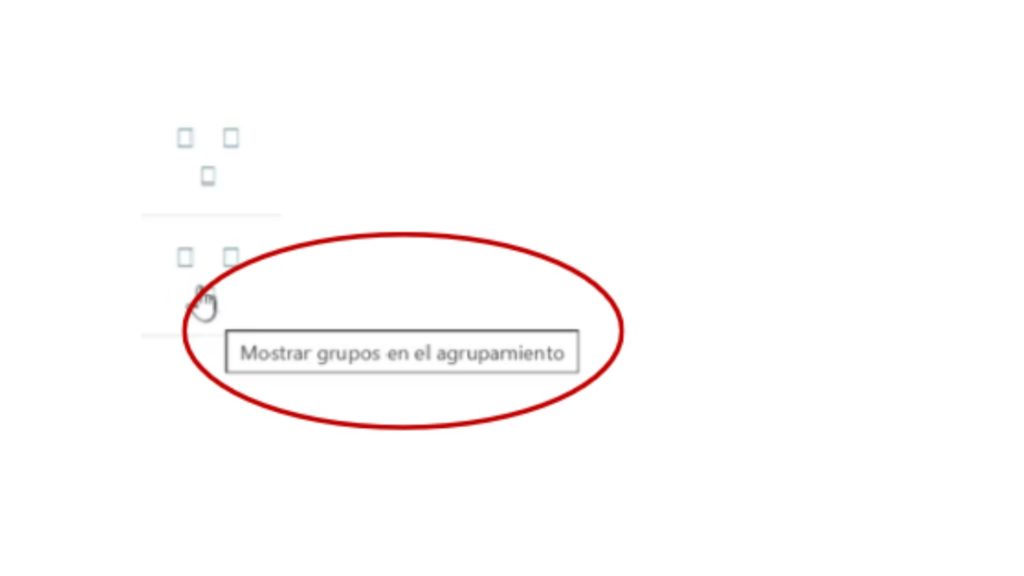
Hacemos clic en el tercer cuadradito que corresponde a la función de mostrar grupos en el agrupamiento. Allí simplemente seleccionamos los grupos deseados y los agregamos de esta manera.
Grupo uno seleccionado, presionamos en añadir.
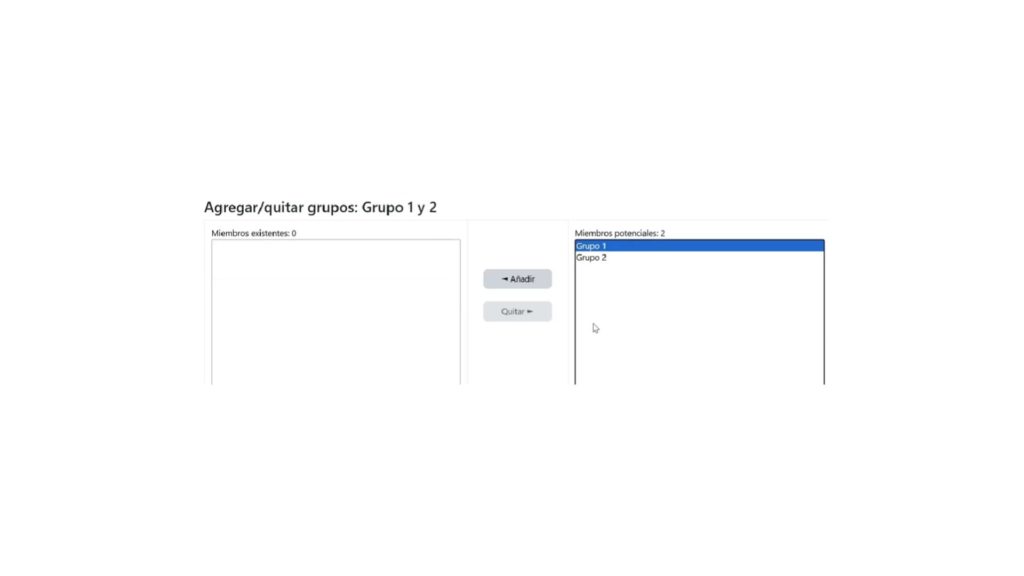
Grupo dos seleccionados, presionamos en añadir.
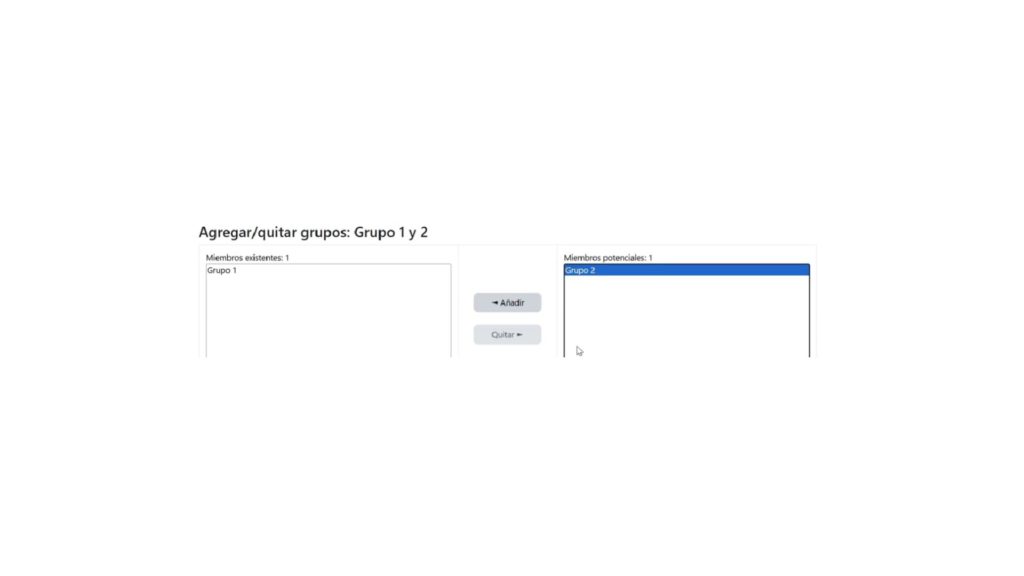
Por último, cuando ya esté todo, le damos abajo en regresar a agrupamientos.

De este modo ya tenemos una estructura organizada. Como observamos en nuestra lista, ahora el agrupamiento muestra qué grupos tiene integrado el grupo 1 y 2.
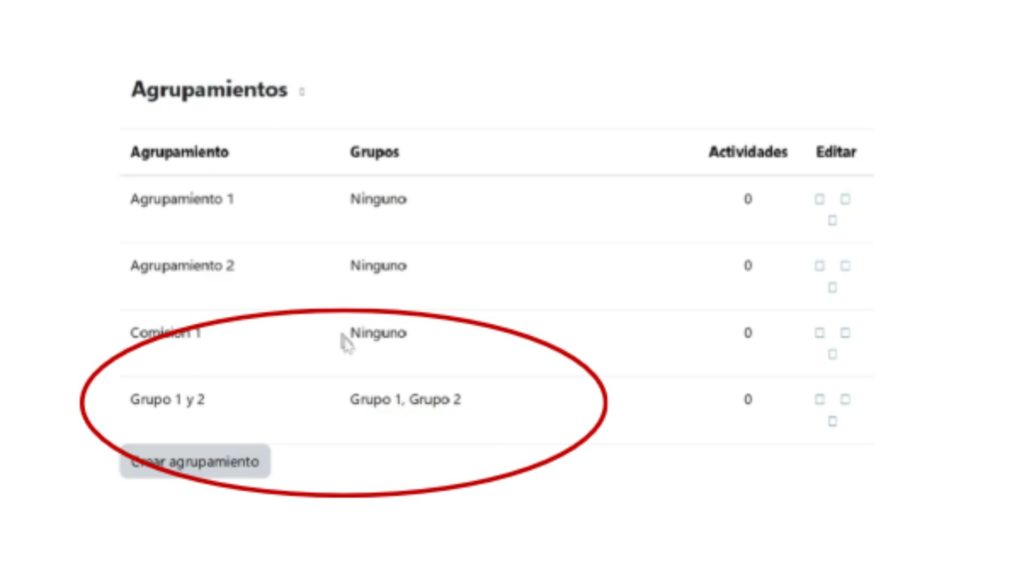
Si volvemos a presionar en donde dice agrupamientos y sale el menú desplegable, vemos la otra opción que dice Visión general.
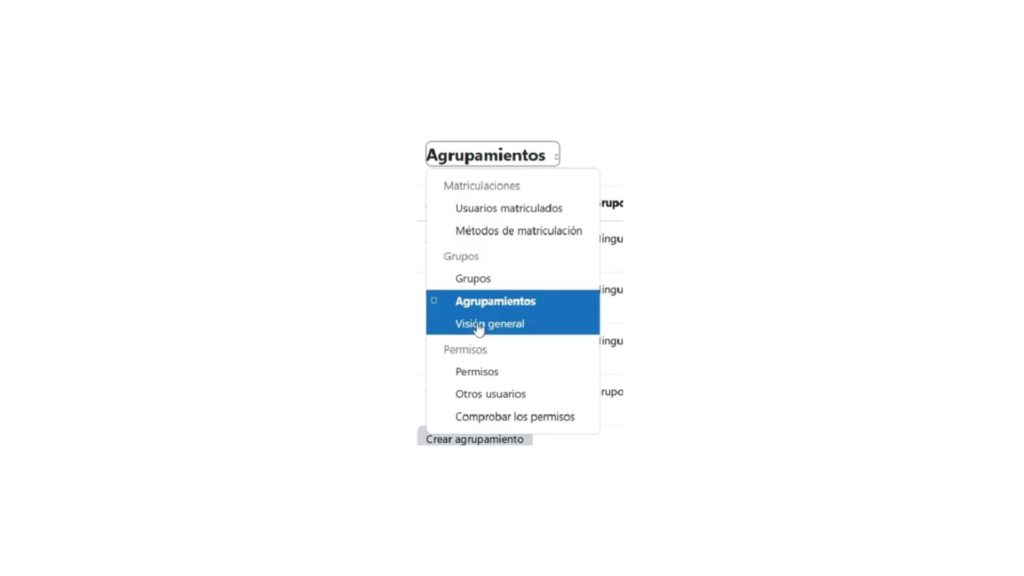
Es para ver todos los grupos que fuimos creando, los agrupamientos
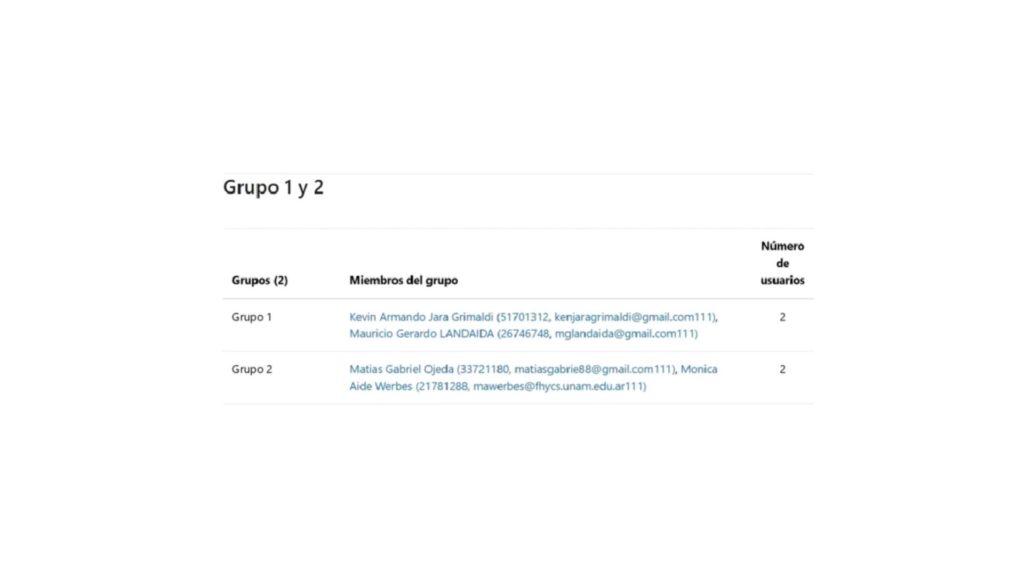 También todos los miembros del grupo y miembros que no tienen grupo. La organización de grupos y agrupamientos nos permitirá una gestión del aula mucho más eficiente.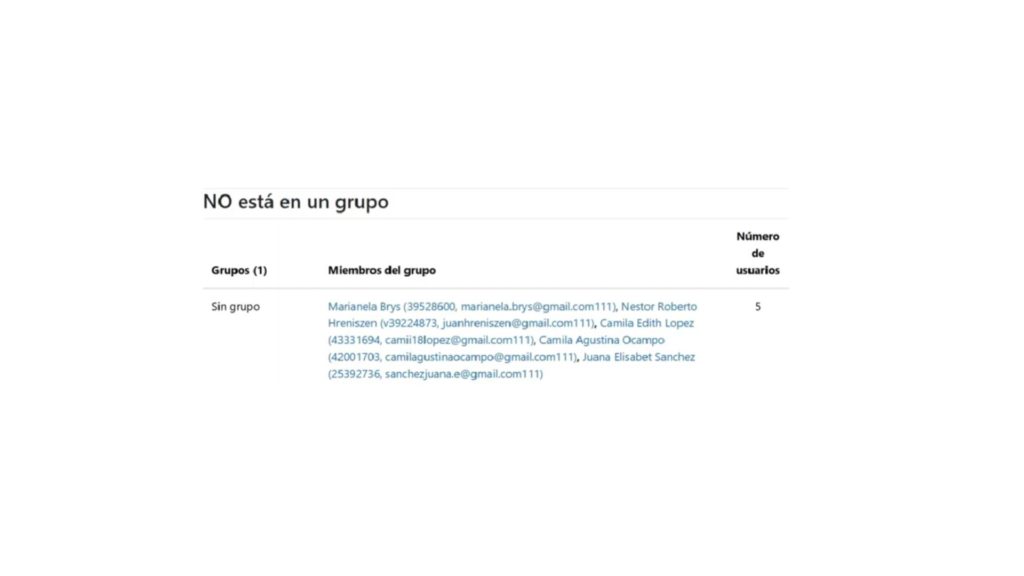
En caso de tener dificultades para visualizar el video, podés acceder al tutorial en PDF haciendo click acá.