CREAR UN GLOSARIO EN AULA VIRTUAL
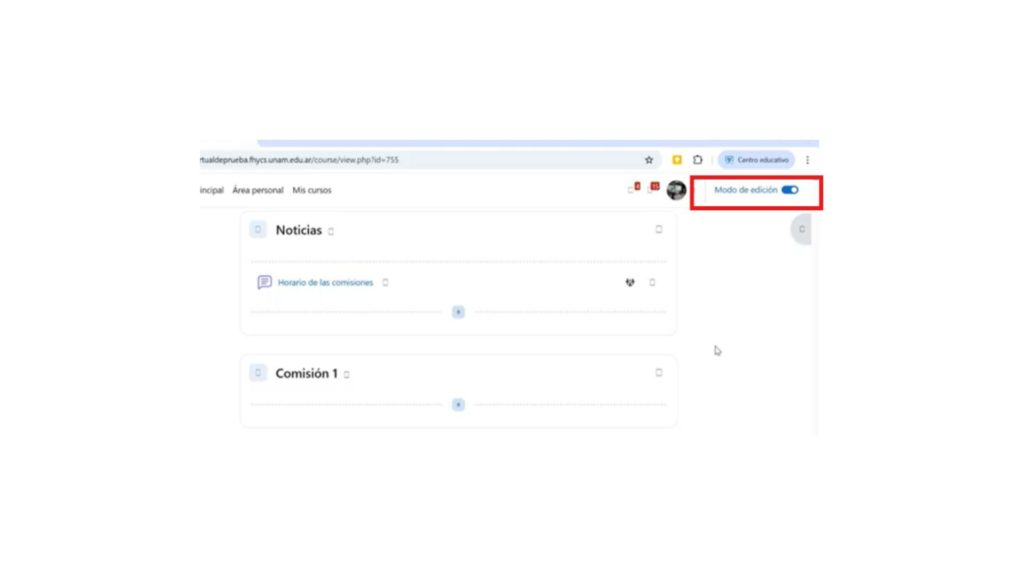
En este tutorial se otorgan algunas herramientas básicas para crear y configurar un glosario. Esta es una herramienta colaborativa excelente que permite a docentes y estudiantes crear una lista de definiciones o conceptos similar a un diccionario, pero integrada directamente en el aula virtual. Como primer paso, no olviden que debe estar activado el modo de edición.
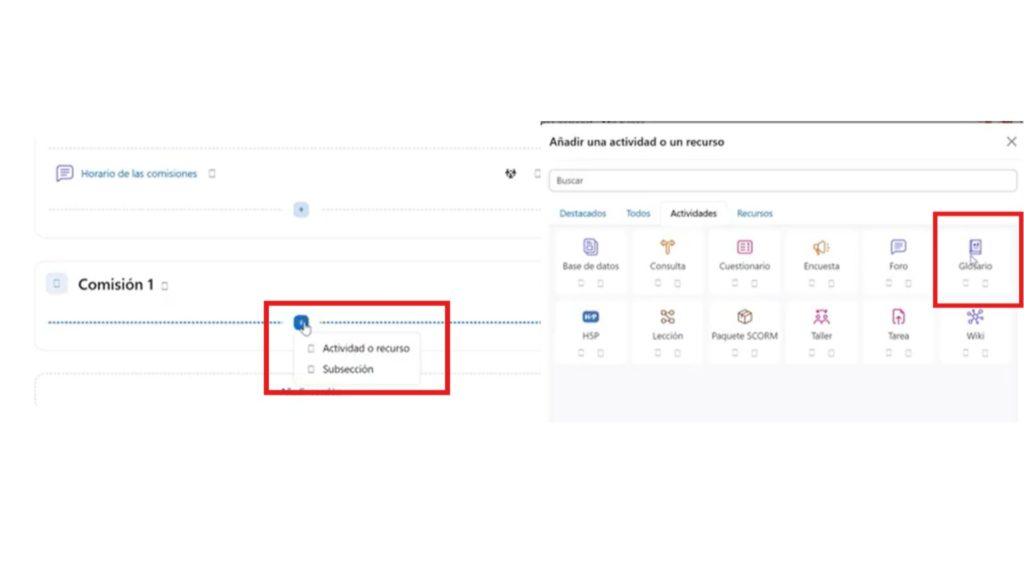
Luego ir a la sección en donde trabajar y hacer clic en el signo más para añadir una actividad o recurso. Esta vez, en la pestaña de actividades seleccionar glosario.
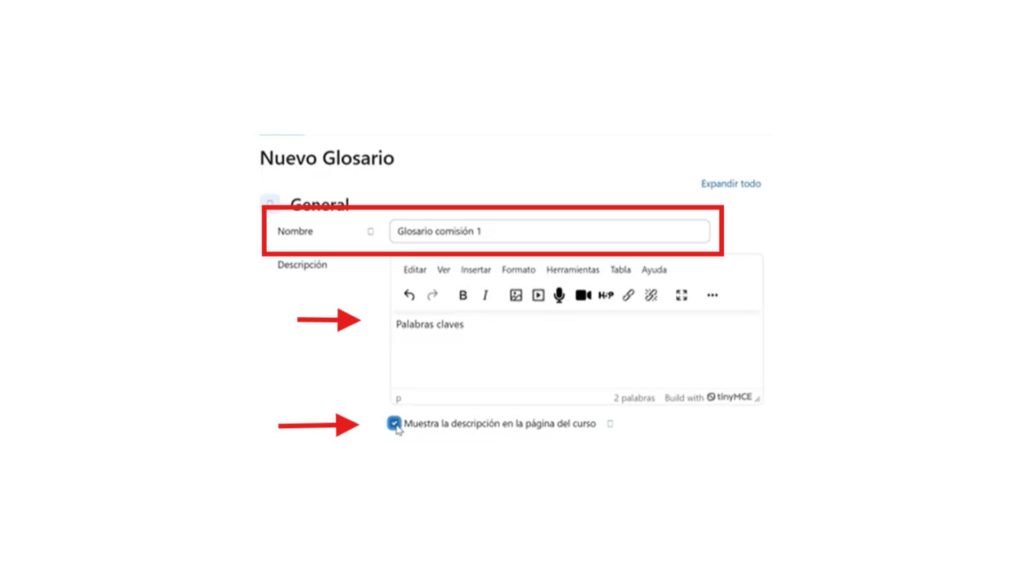
En la 3 se coloca nombre de la actividad: por ejemplo, glosario comisión 1 y una descripción que es opcional. Se pueden colocar palabras claves. Abajo marcamos que se muestre la descripción habilitando esta casilla que dice muestra la descripción en la página del curso.
Un punto clave aquí es decidir el tipo del glosario. Si vamos a icono cuadrado ofrece una breve explicación de la función de cada uno.
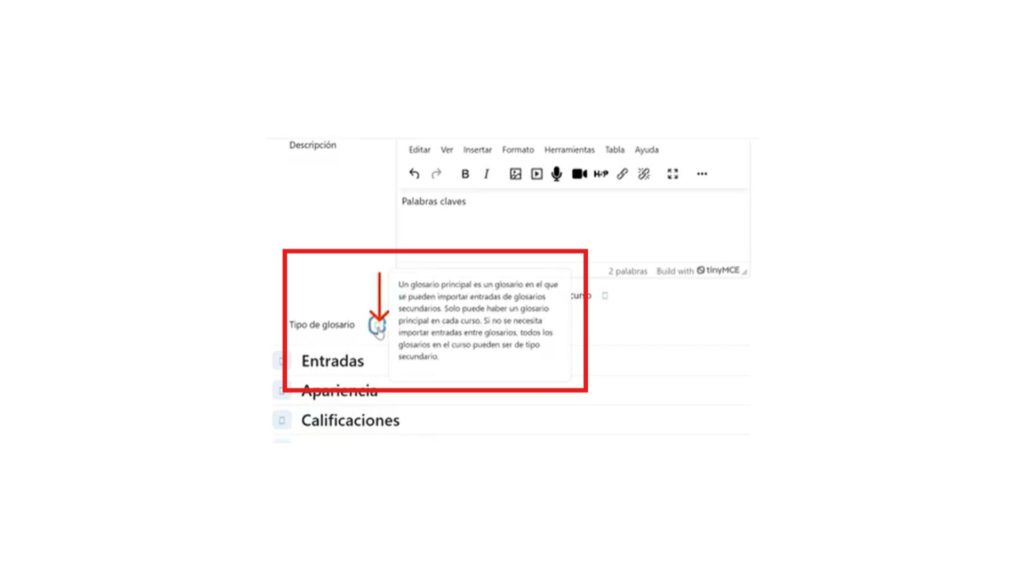
En este caso, glosario principal, solo puede haber uno por curso y es donde se pueden importar entradas de otros glosarios. El glosario secundario es donde podemos crear tantos como necesitemos, por ejemplo, uno por cada unidad temática.
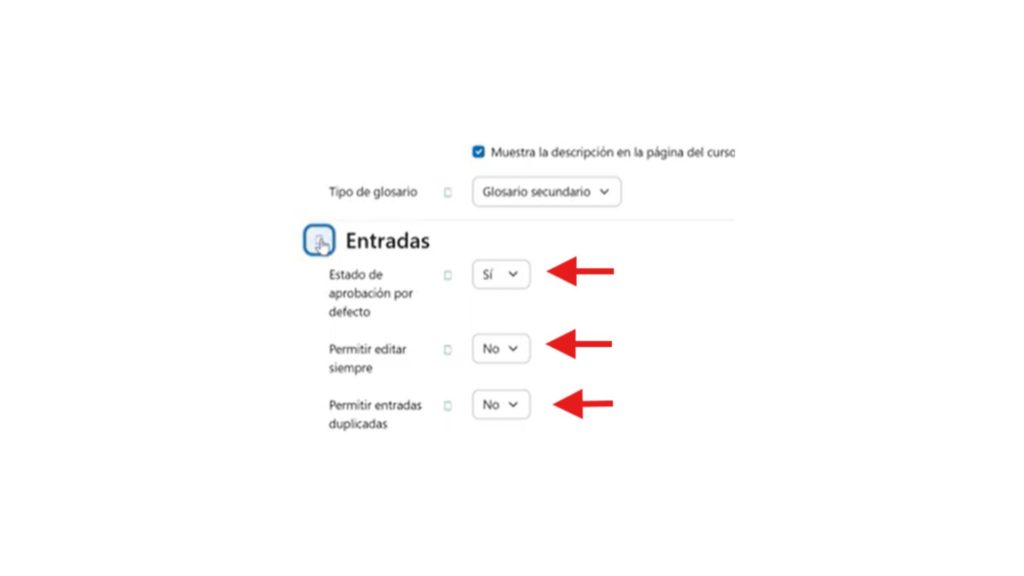
Luego se debe editar las entradas en función del objetivo que tiene esta actividad en el contexto de la cátedra. Cada docente podrá seleccionar las opciones que resulten pertinentes para que la actividad Glosario responda a los requisitos de la cátedra.
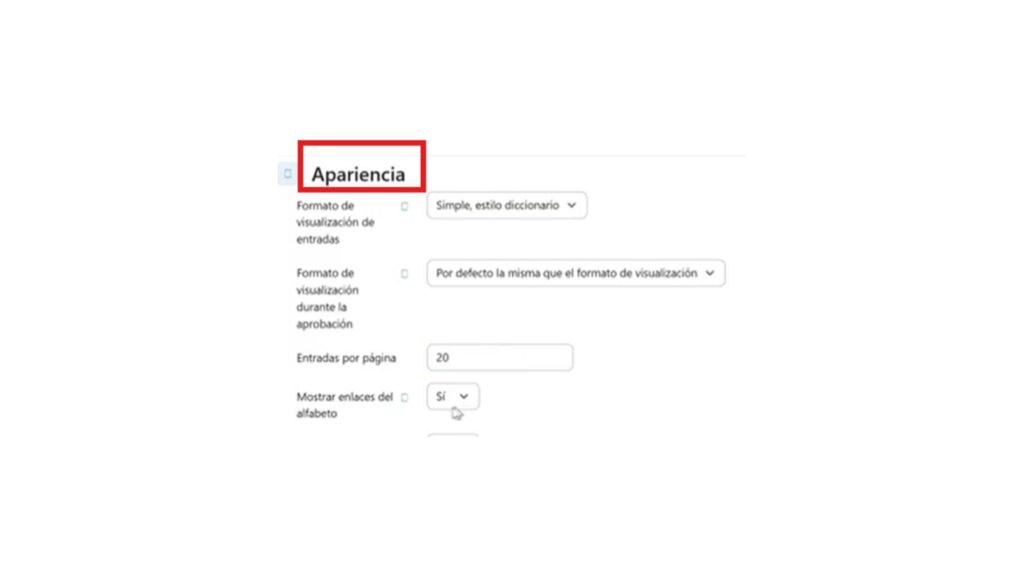
La selección de apariencia se elige el formato de visualización. El más común es el estilo diccionario que organiza los términos alfabéticamente. Pero existen otras opciones.
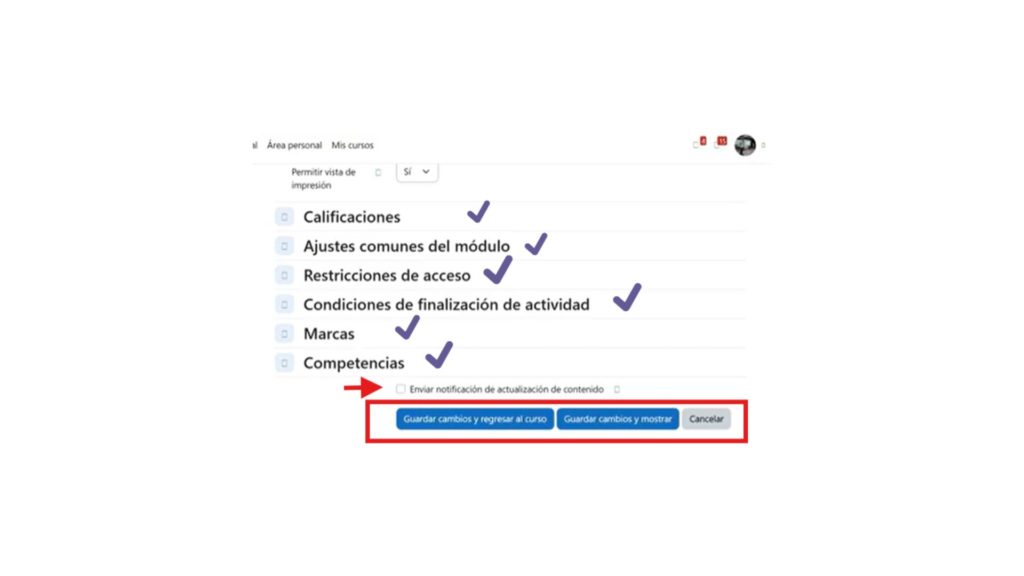
Después, también existen otras opciones que en otros tutoriales se fueron mostrando: las restricciones de acceso, ajustes comunes, calificaciones, condiciones de finalización de actividad. Así que una vez que se ajustan las opciones según cada necesidad, hacer clic en guardar cambios y regresar al curso.
En caso de tener dificultades para visualizar el video, podés acceder al tutorial en PDF haciendo click acá.