AGREGAR UNA IMAGEN A LAS AULAS VIRTUALES MOODLE
El editor de texto Moodle brinda la posibilidad de agregar una imagen en el mismo texto. Para esto, primero posicionarse en la parte del texto donde se pretende incorporar la imagen De ahí nos dirigimos al icono de una foto que dice imagen. hacer click y aparece una ventana emergente.
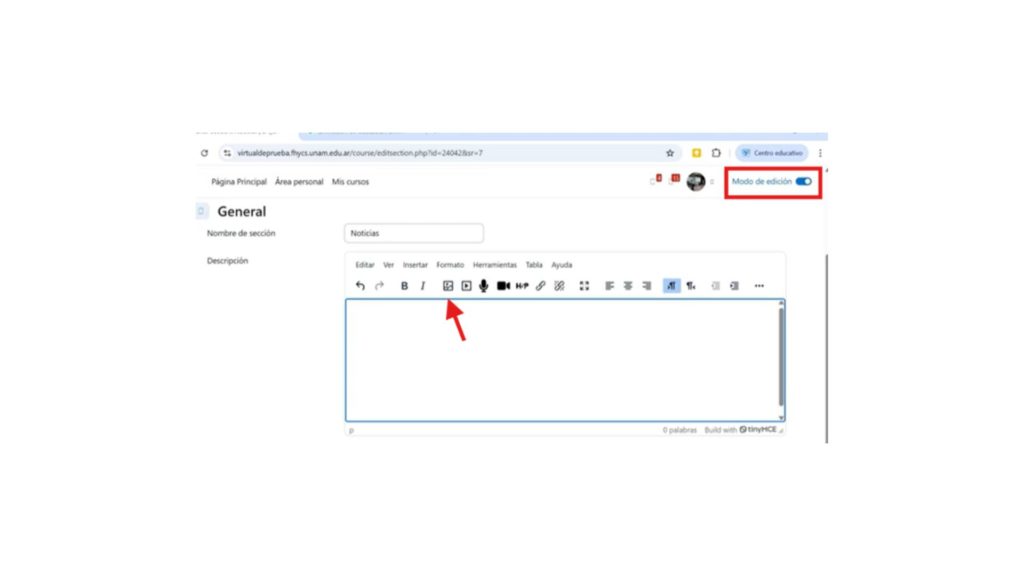
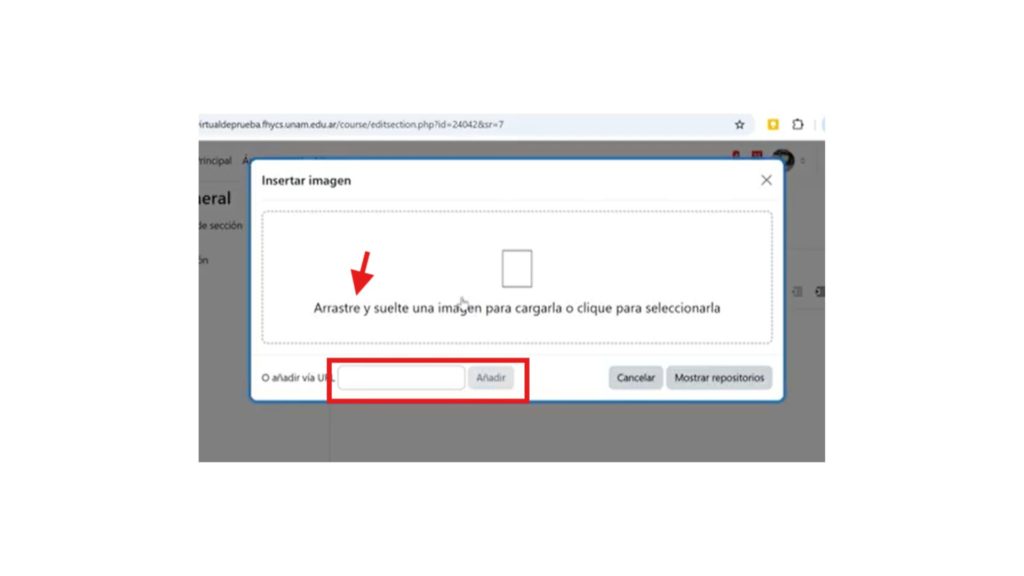
Para cargar la imagen tenemos cuatro formas de hacerlo.
La primera arrastrar una imagen hasta el área señalada. Esto implica buscar nosotros mismos una imagen desde nuestro equipo y al encontrarla arrastrarla hasta el espacio señalado. 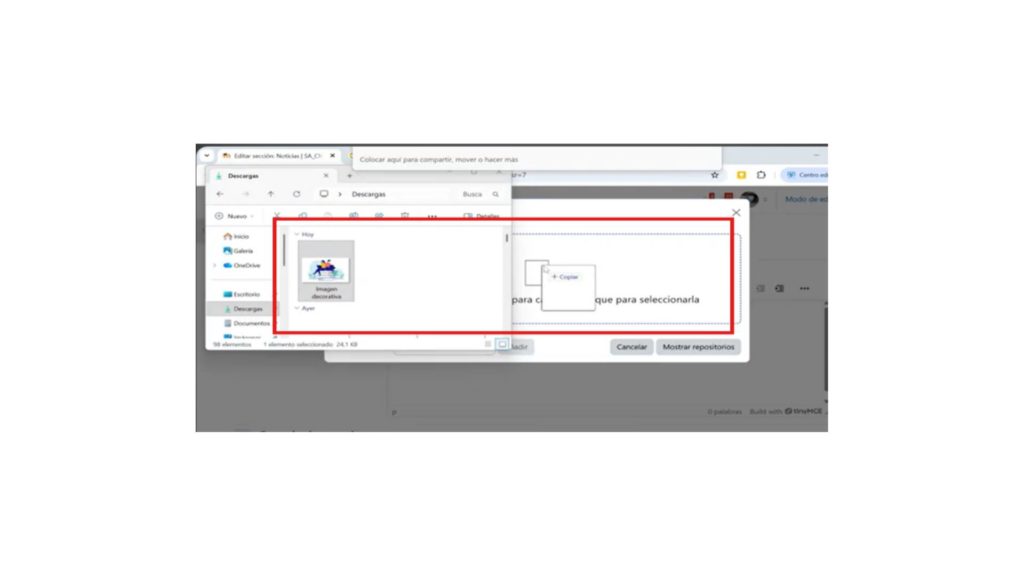
Segunda opción, hacer clic en la pantalla a partir del cual se despliega un menú para cargar imágenes desde el dispositivo:
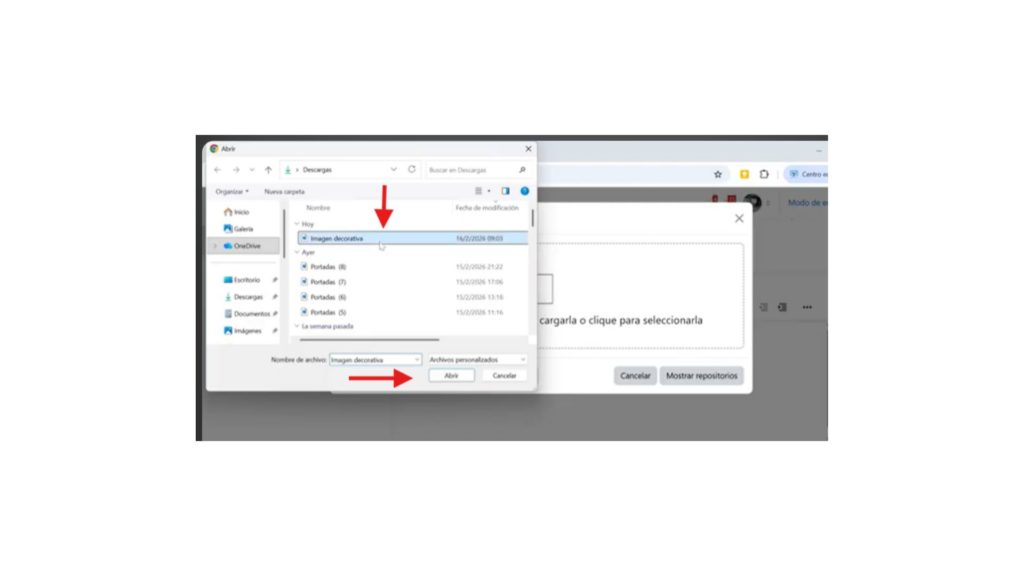
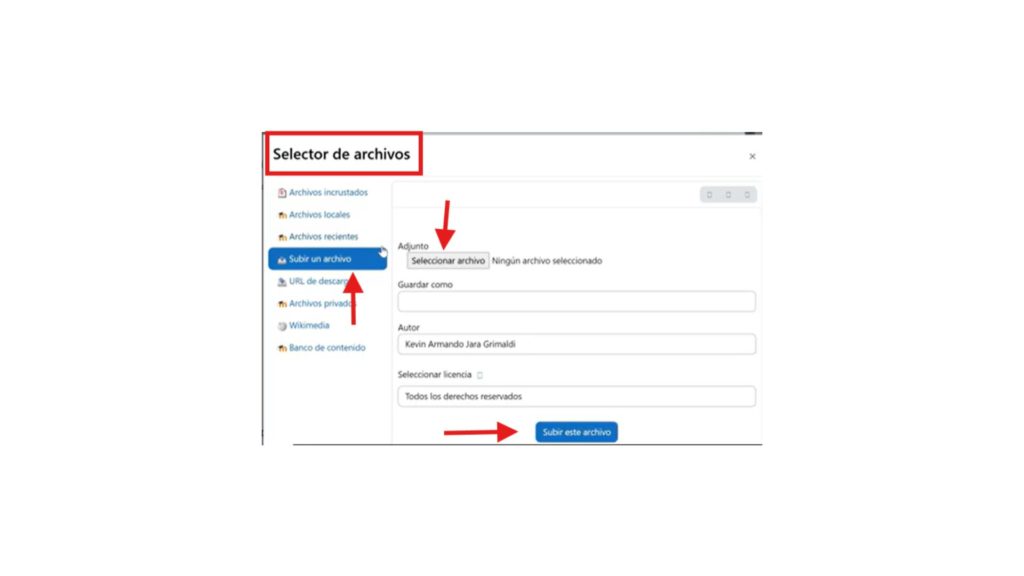
Tercera opción: repositorios. Donde se puede subir una imagen desde el equipo (archivos incrustrados, archivos locales, archivos recientes, URL de descarga, archivos privados, Wikimedia y banco de contenido) Elegir una opción y luego presionar el botón azul “Subir archivo”.
 La cuarta manera de subir una imagen consiste utilizar una dirección de URL y pegarla.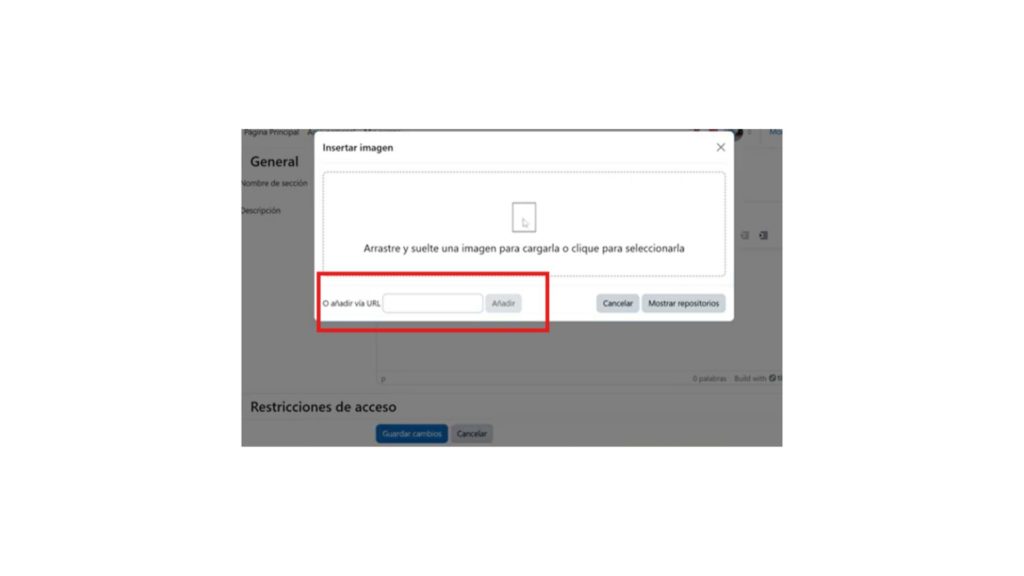
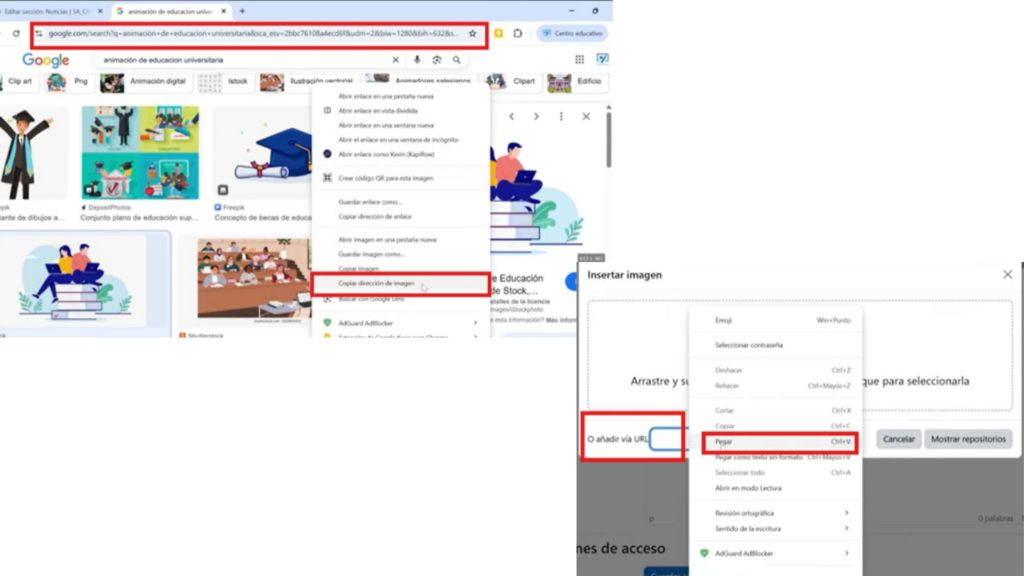
Esto implica buscar una imagen en Google, por ejemplo, esta. Damos clic derecho y luego presionamos en donde dice copiar dirección de imagen. Volvemos al aula. y lo pegamos en donde se señala añadir vía URL y automáticamente Moodle reconocerá la imagen cuando presionamos en añadido.
 Una vez que hayamos insertado nuestra imagen se puede ajustar el tamaño ideal seleccionando la imagen haciendo clic sobre la misma y aparecen unos pequeños cuadrados azules. Para cambiar su tamaño, solo tenemos que posicionar el cursor sobre uno de esos cuadrados, mantener presionando el clic y deslizar hacia adentro para achicarla o hacia afuera para agrandarla.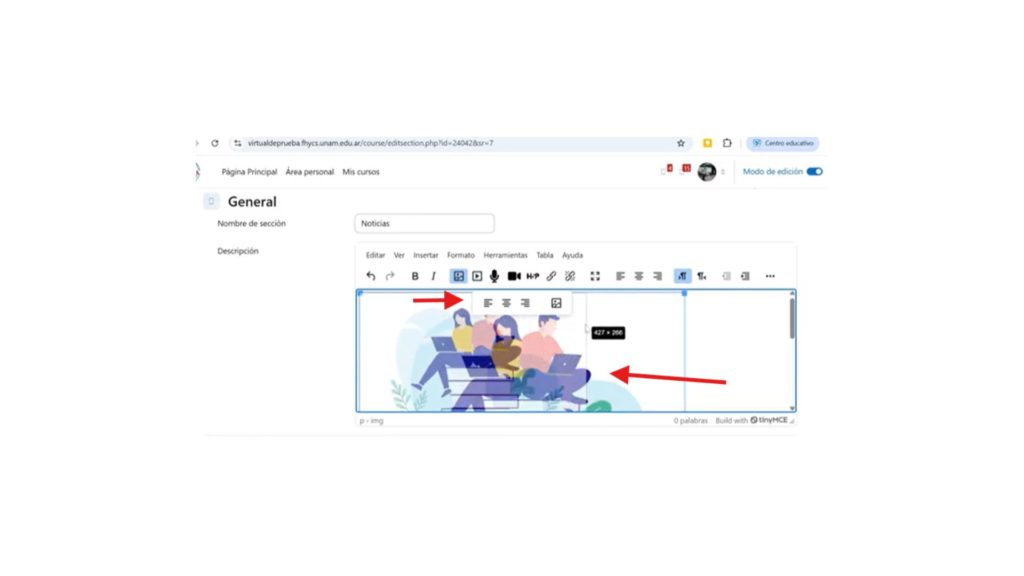
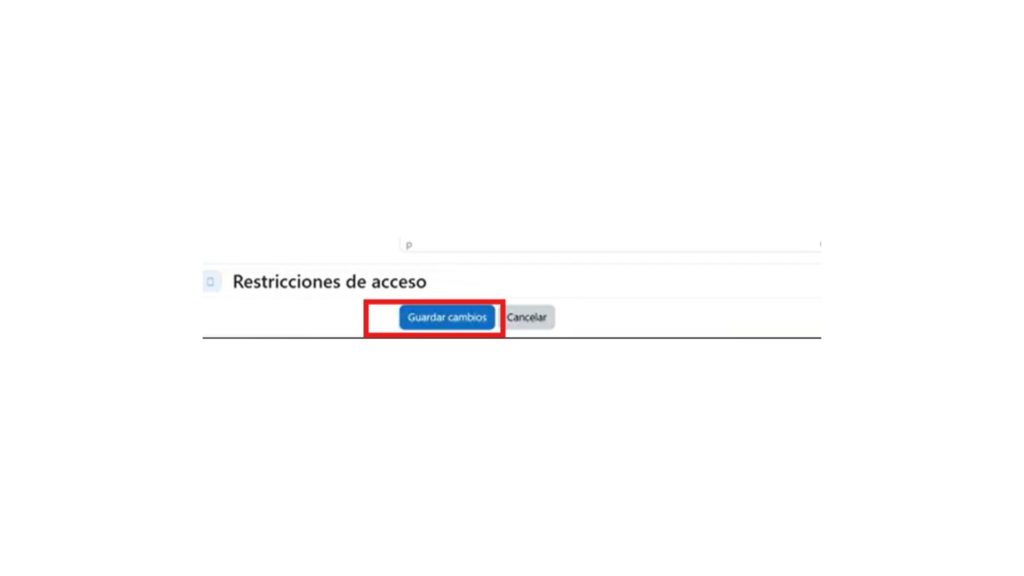
Una vez que completamos todos los cambios, bajamos hasta el final y le damos en guardar cambios.
En caso de tener dificultades para visualizar el video, podés acceder al tutorial en PDF haciendo click acá.