CONFIGURAR CALIFICACIONES EN EL AULA VIRTUAL.
En el tutorial sobre como configurar una tarea se utilizó un sistema. Pero Moodle también permite utilizar escalas estándar y personalizadas en función de los formatos de evaluación de cada cátedra.
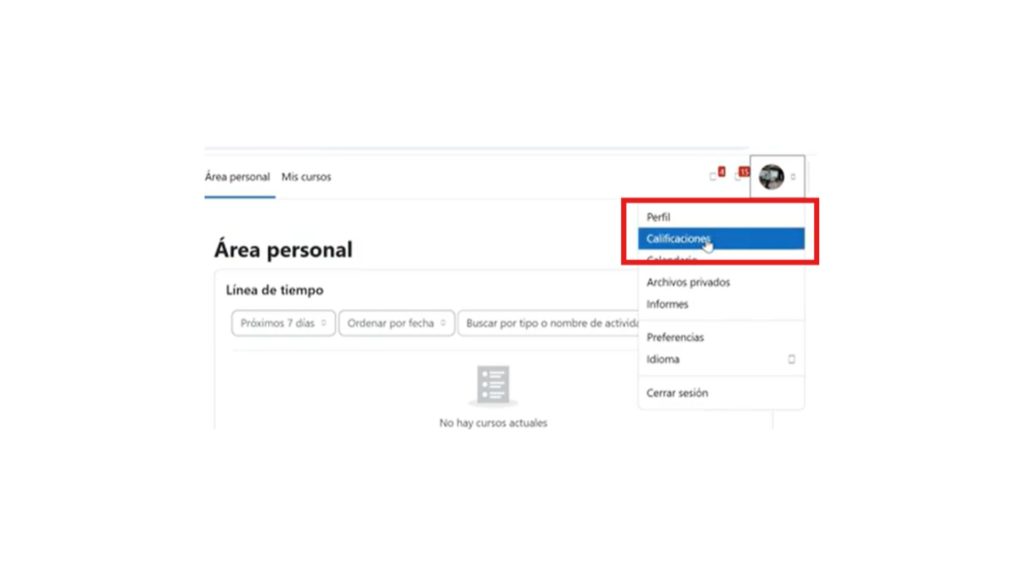
Para usar escalas personalizadas hay que configurarlas primero. Dirigirse al perfil, clic y presionar en calificaciones.
 Una vez dentro, se busca el aula donde se desea realizar los cambios.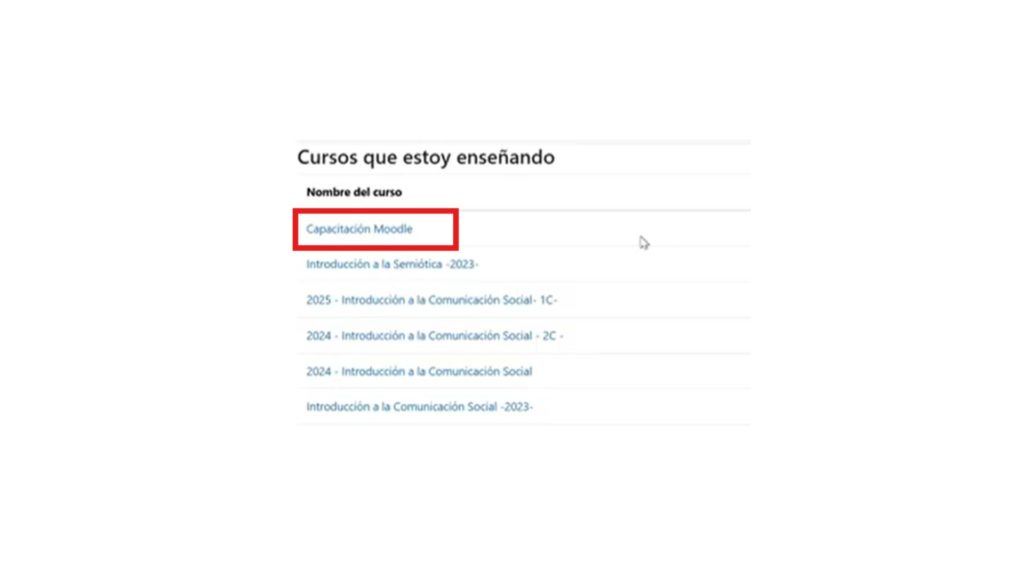
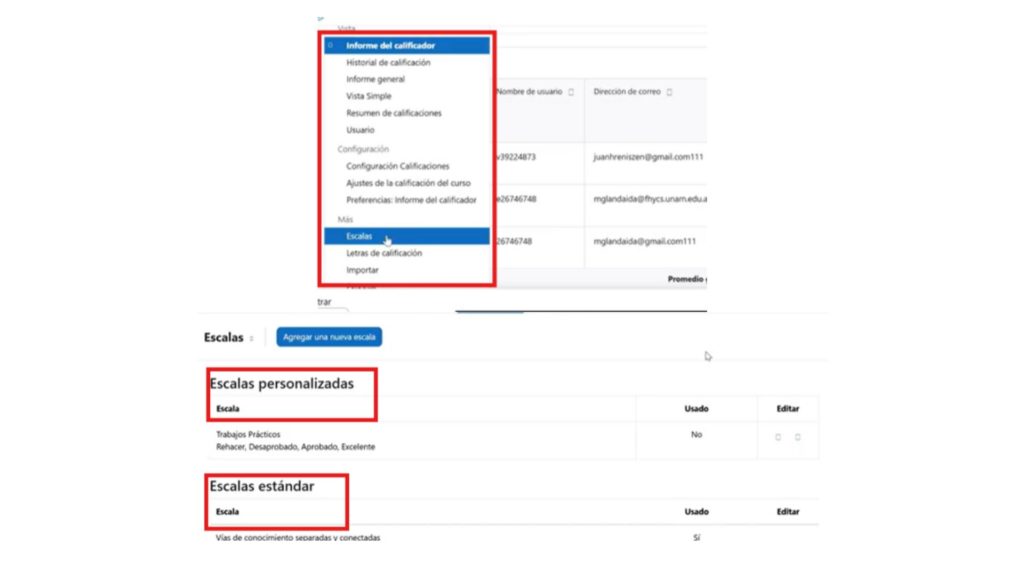
Una vez dentro de la materia se coloca el cursor en informe del calificador. Se nos despliega un menú, deslizar hasta escalas y se acceden a modo estándars del sistema y las personalizadas.
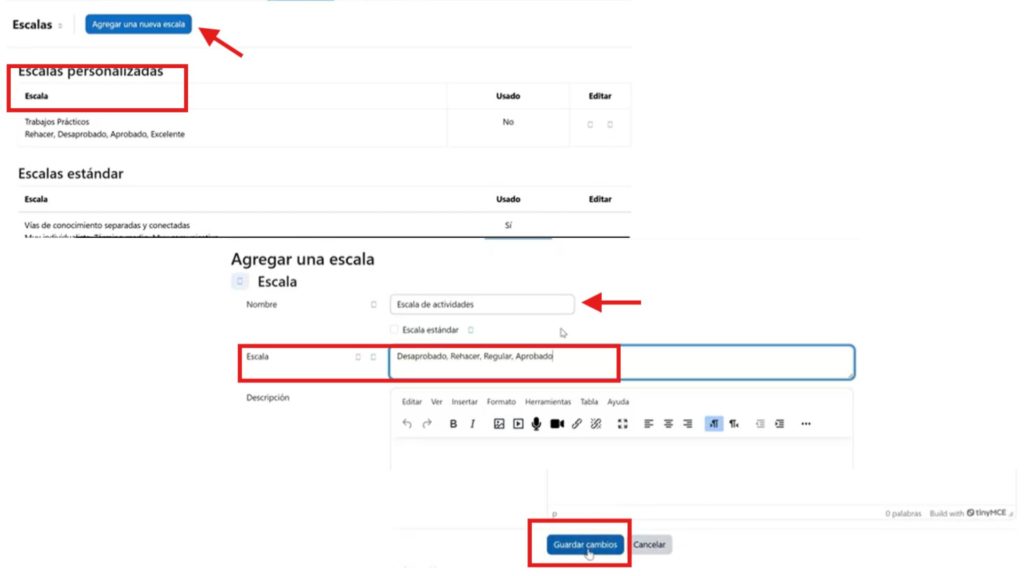
Para crear la nueva escala, clic en agregar una nueva escala. Como pueden ver, nos abre esta configuración Se coloca un nombre personalizado: “actividades”. Luego escribir los valores por separados en escala de menor a mayor. Por ejemplo, desaprobado, rehacer, regular y aprobado. Se agrega una descripción si se desea y al final guardar cambios y ya está disponible para usar en cualquier actividad del curso.
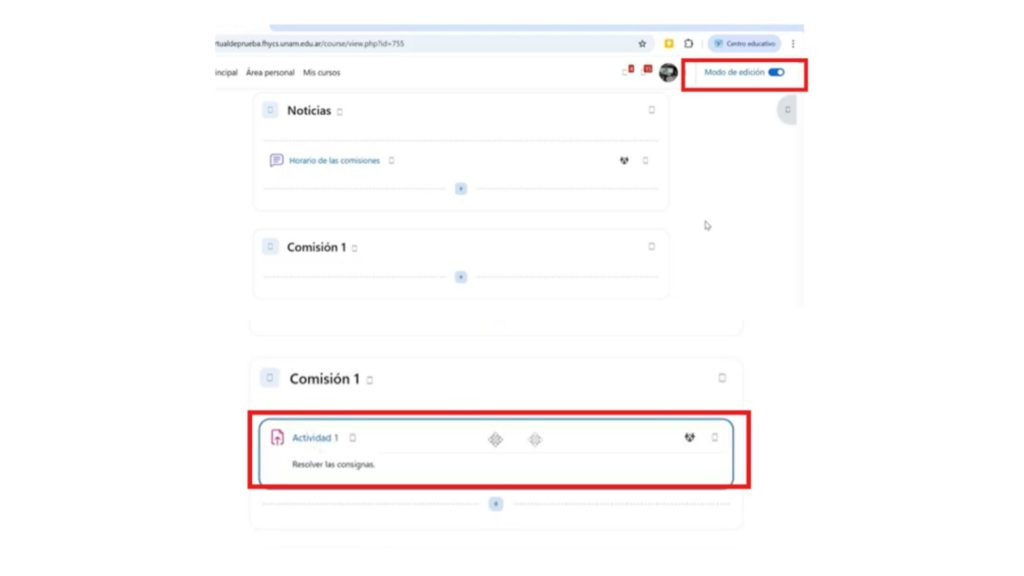
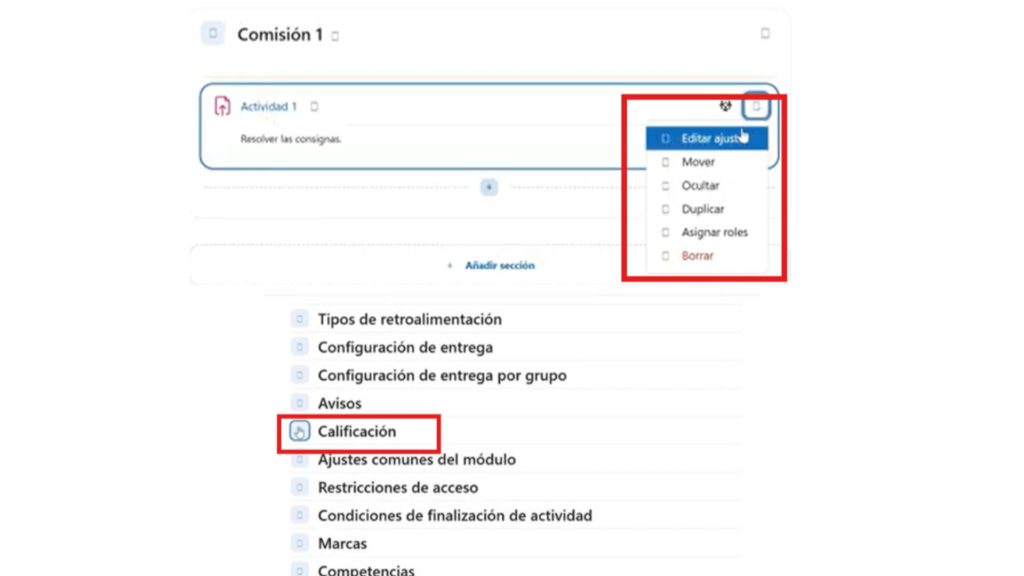
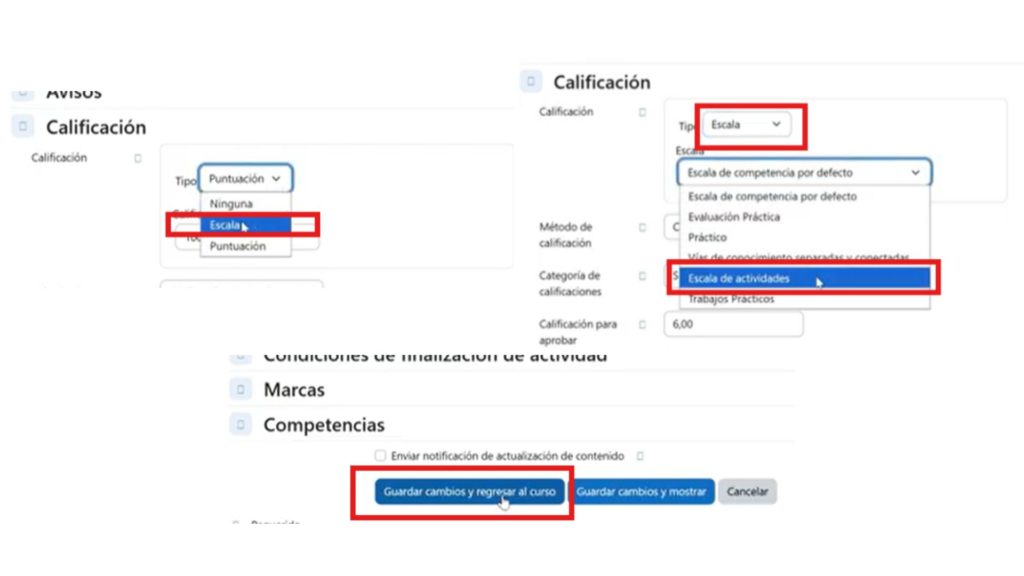
Ahora regresar a la pestaña de curso, activamos el modo de edición, ir a la tarea, Entramos en editar ajustes y aquí bajar hasta el apartado en donde dice calificación. Se despliega el menú y en el tipo en vez de puntuación colocar por escala. Abajo en escala seleccionamos lo que acabamos de crear que es escala de actividades. En método de calificación lo dejamos calificación simple directa. En categoría de calificaciones sin categorizar y calificación para aprobar pondremos el número que corresponde a la posición de aprobación en la lista. En este caso sería 3,0 si nuestra escala es uno desaprobado, dos rehacer, tres regular, pondremos tres, ya que es el valor mínimo para probar. Una vez finalizado esto, finalmente guardar cambios y regresar al curso.
Ahora bien, es fundamental recordar dos cosas. Deben configurar la escala antes de que el primer estudiante envíe su trabajo. Además, las escalas son específicas de cada uno. Si quieren usar la misma escala en otra materia, deberán crearla nuevamente siguiendo estos pasos.
En caso de tener dificultades para visualizar el video, podés acceder al tutorial en PDF haciendo click acá.