AGREGAR UN ARCHIVO EN LAS AULAS VIRTUALES MOODLE
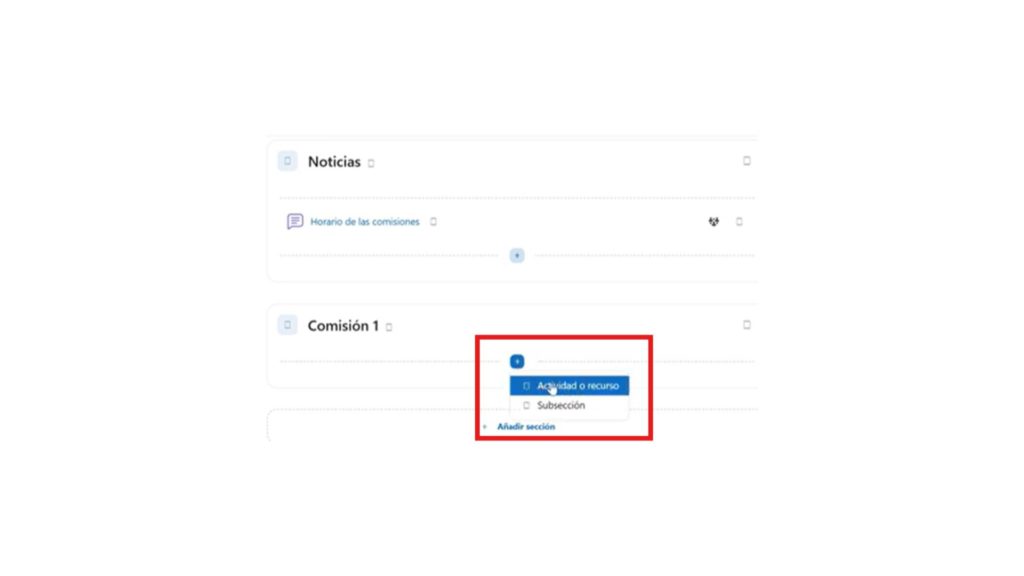
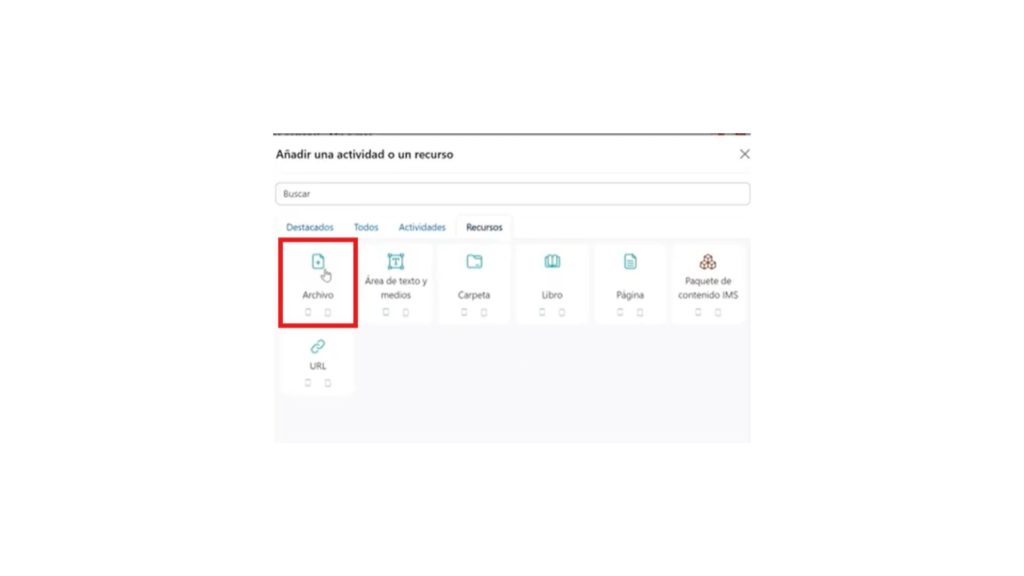
Se presenta una guía para utilizar el recurso de “subir un archivo”. Para añadir un recurso a lo que vendría a ser la sección previamente seleccionado, se presiona el signo “+”, hacer clic en actividad o recurso y buscar el recurso de archivo:
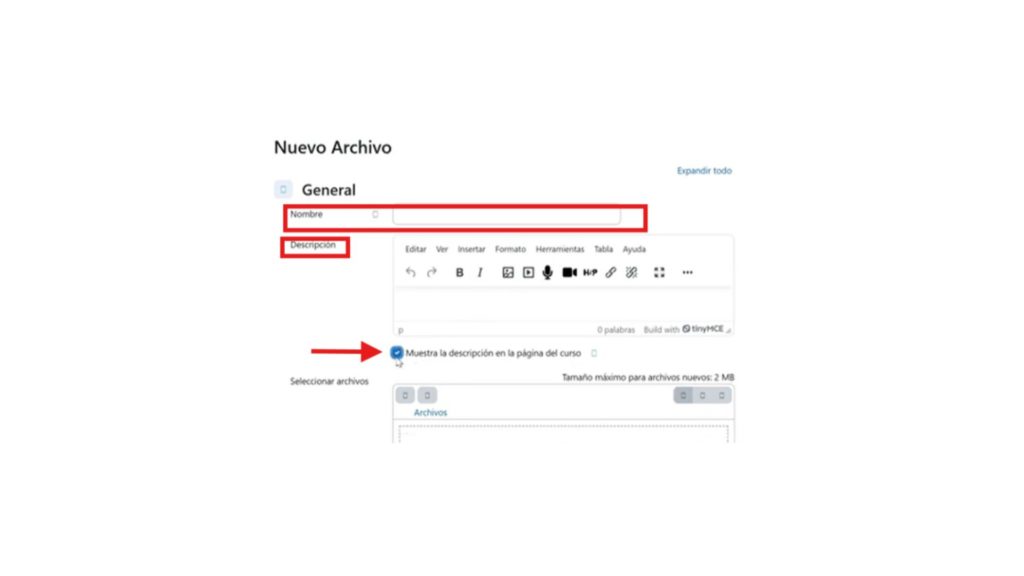
Luego se coloca un nombre para identificar el archivo y una descripción. Importante habilitar la casilla que dice muestra la descripción en la página del curso y en la parte de abajo
 Para cargar el o los archivo/s existen dos maneras. La primera consiste en arrastrar y soltar desde el equipo o agregarlo directamente desde nuestro dispositivo.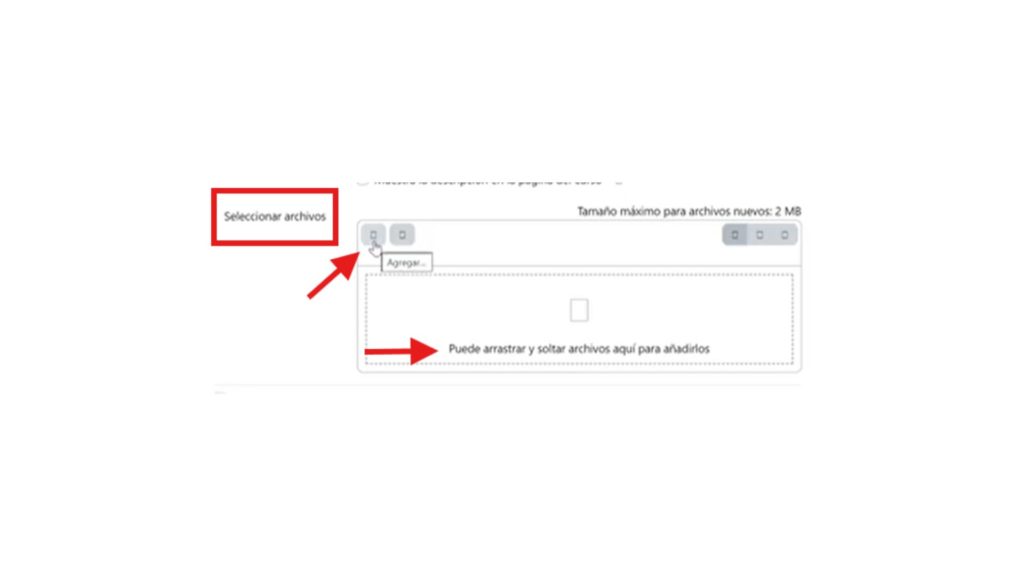
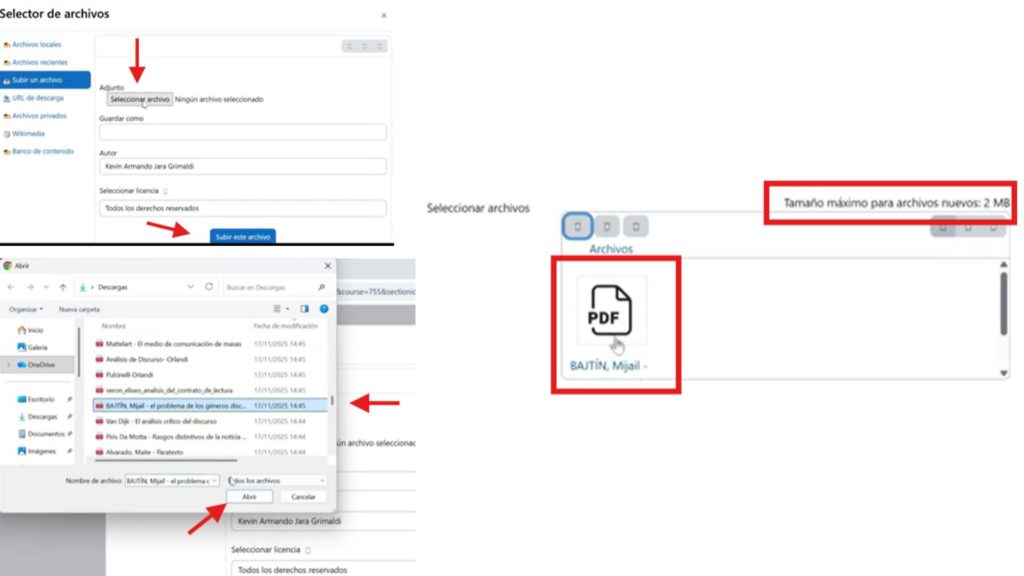
La segunda, hacer clic en el icono cuadrado que se encuentra en la esquina superior izquierda, presionar y luego hacemos clic en seleccionar archivo donde aparece la ventana de búsqueda del archivo del equipo. Se escoge el texto (archivo), presionar en abrir y luego presionar en subir este archivo. Luego el archivo aparece en esta área, lo que quiere decir que ya se encuentra en el aula.
 Por último, configurar la apariencia. Damos clic a este icono cuadrado y se despliega una serie de opciones.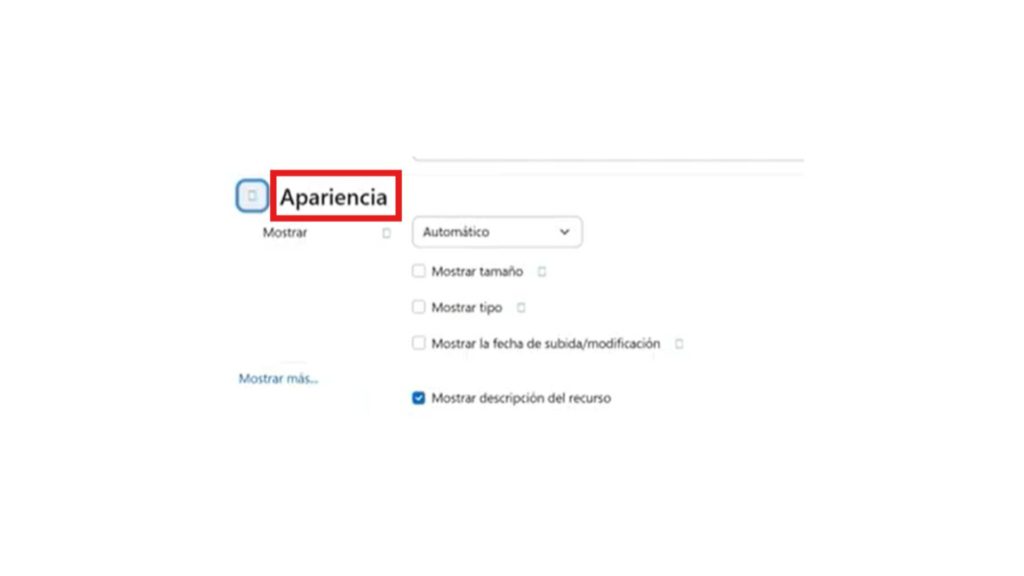
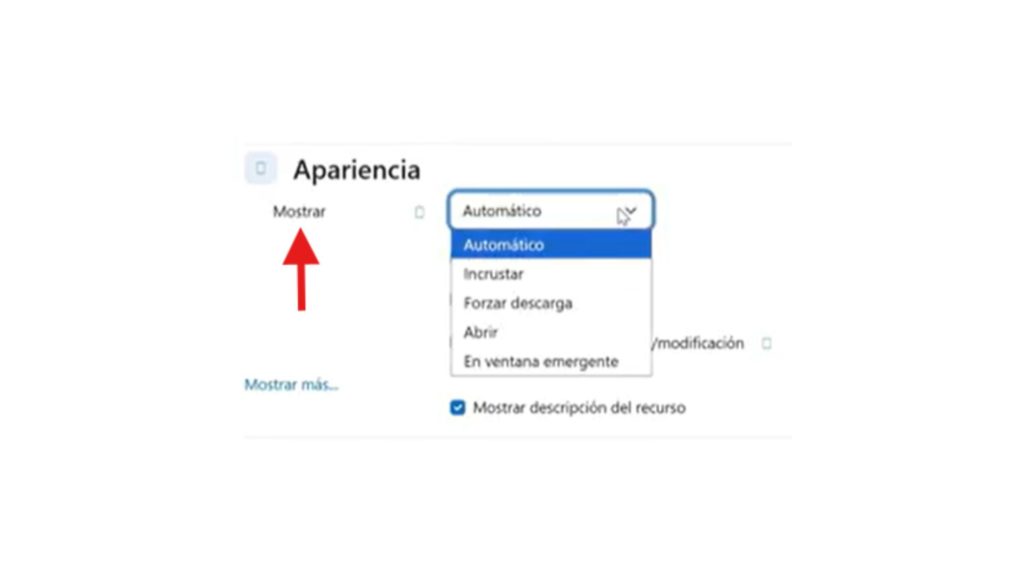
Las opciones de visualización, que es cómo se va a ver este archivo una vez que el usuario da un clic sobre el mismo: incrustado, forzar descarga o la opción de ventana emergente, es decir, cuando se da un click, se va a abrir una nueva ventana o pestaña para visualizar el archivo.
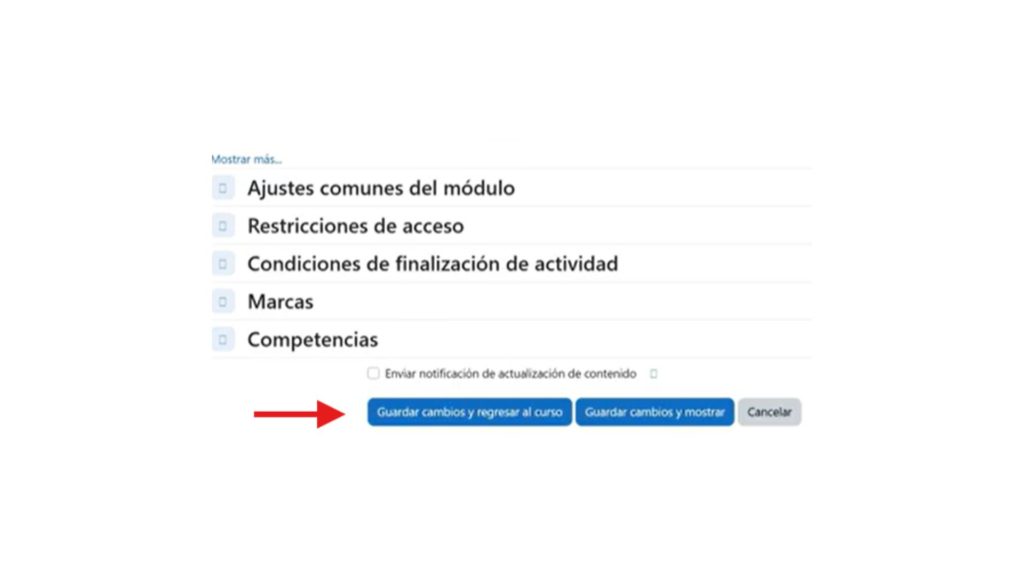
Los demás ajustes que vemos abajo no son opciones tan esenciales en la configuración de lo que son las actividades o recursos de un archivo. Por último, dar guardar cambios y regresar al curso.
En caso de tener dificultades para visualizar el video, podés acceder al tutorial en PDF haciendo click acá.