¿Cómo cambiar el editor de texto en las Aulas Virtuales Moodle?
Moodle ofrece diferentes tipos de editores de texto para redactar las consignas y los recursos. A diferencia de otros ajustes, el cambio de editor no se realiza dentro del aula, sino en nuestro perfil.
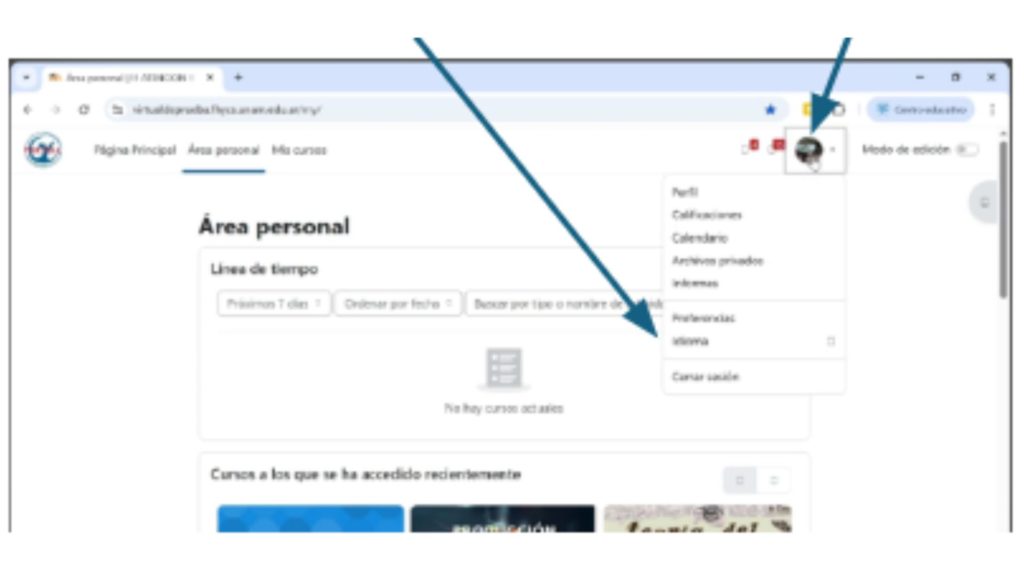
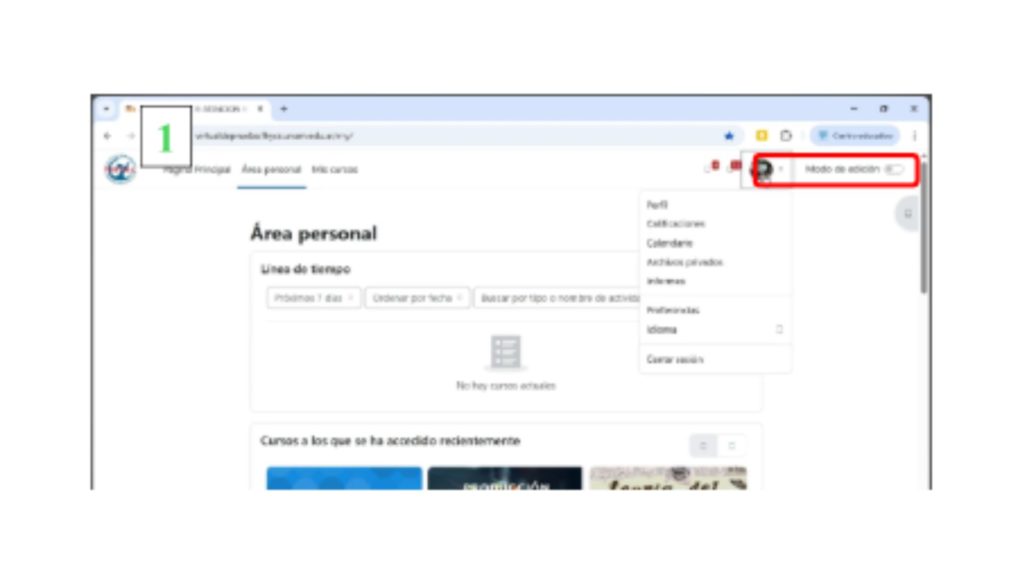
Hay que dirigirse a la esquina superior derecha, hacemos clic en nuestra foto de perfil y seleccionamos donde dice Preferencias.
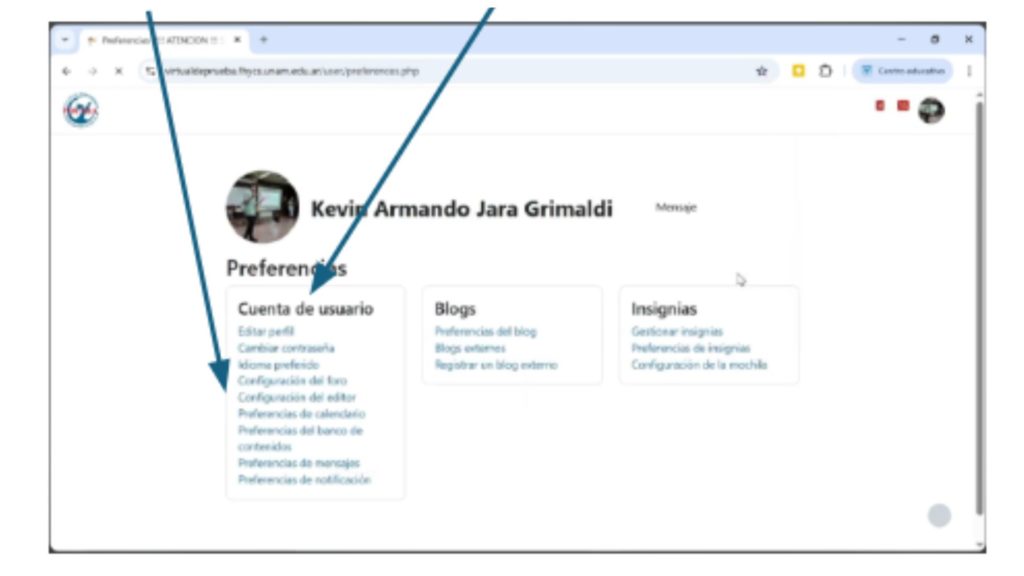
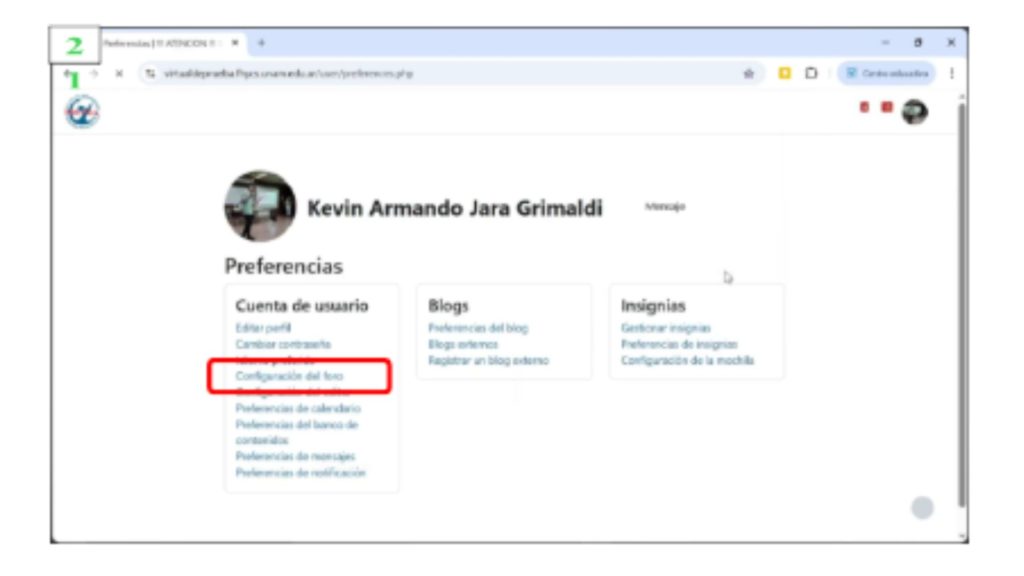
Una vez salir, buscamos en el área de Cuentas de usuario y en la lista la opción que indica Configuración del editor.
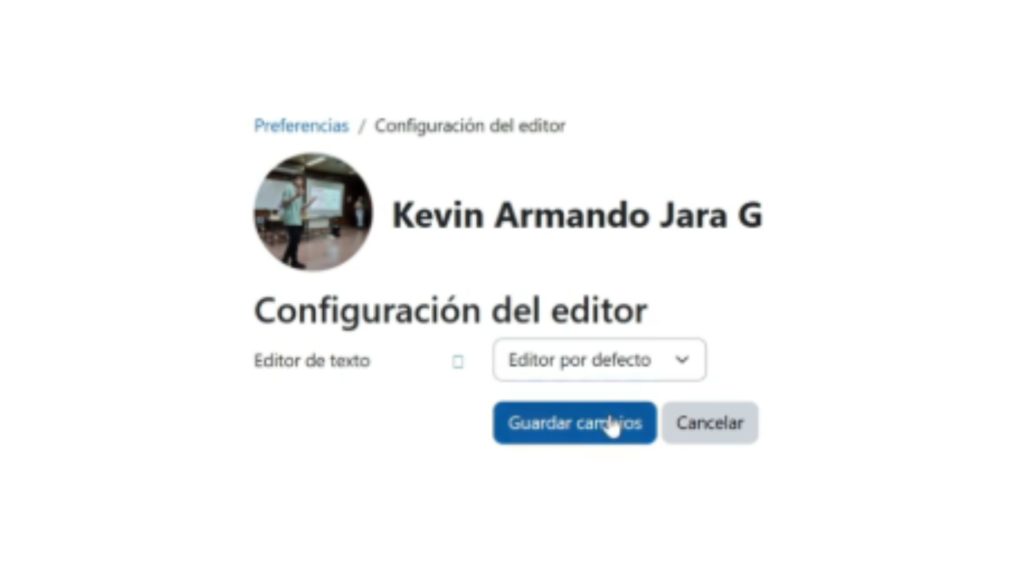
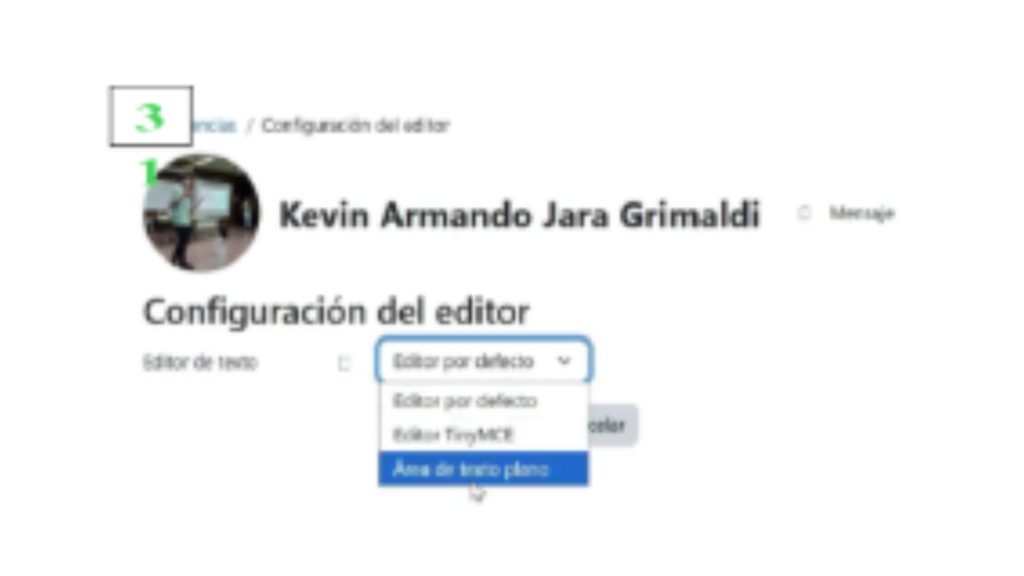
En esta pantalla veremos un menú desplegable bajo el título Editor por defecto. Como pueden observar, al abrir el menú desplegable encontraremos tres alternativas.
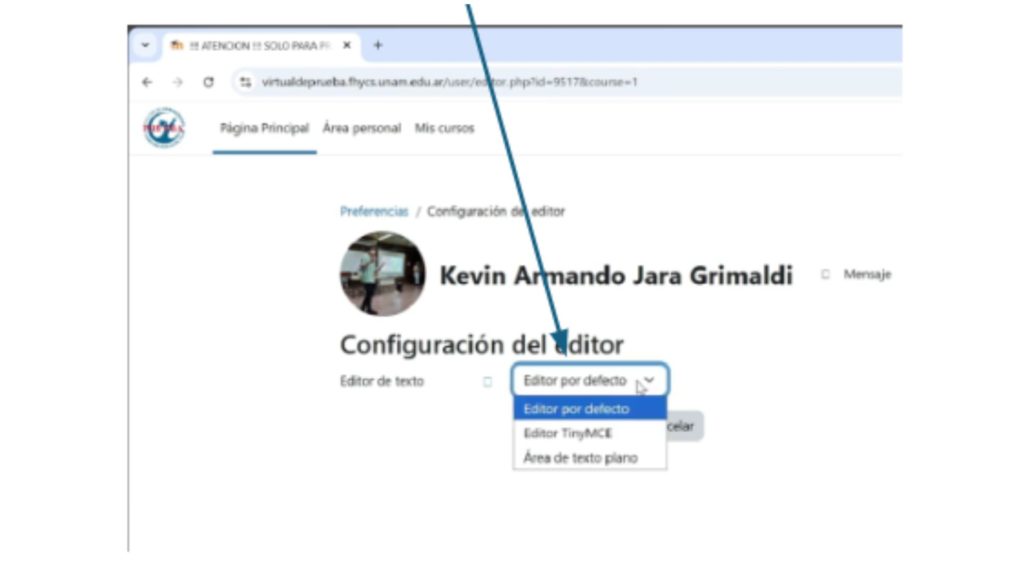
El que está seleccionado Editor por defecto, el Editor TinyMCE y el Editor área de texto plano.
Si nos dirigimos al icono cuadrado a la izquierda, nos va a dar una breve información sobre la función de los editores de texto.
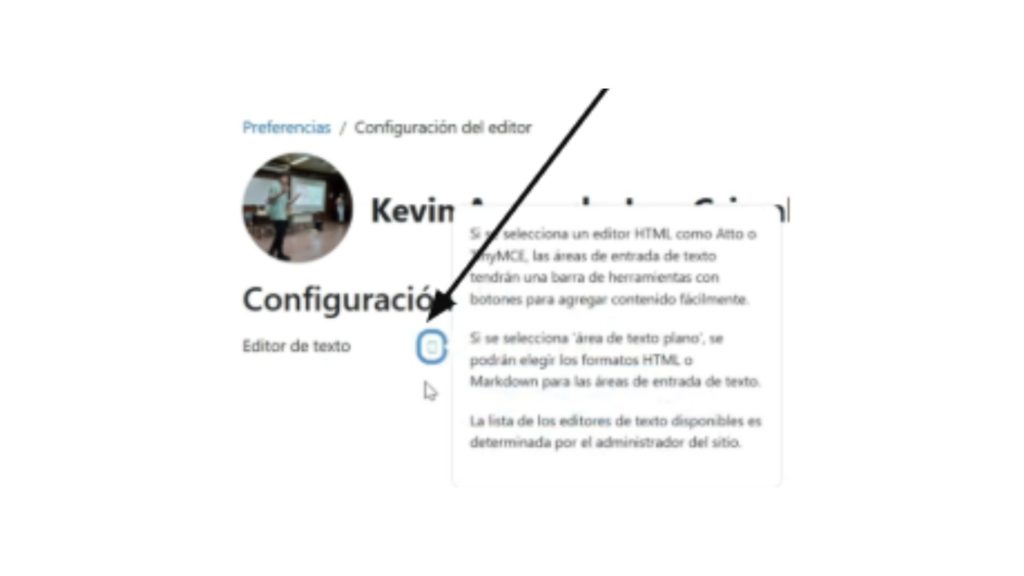
En este caso, el editor por defecto es el que la plataforma tiene asignado. El editor TinyMCE es la selección manual de este mismo editor, por eso aparece abajo. Al elegirlo tendrán una barra de herramientas más completa para poder agregar contenido fácilmente, el tipo de letra, formato, tamaño, insertar contenido multimedia, grabar audios o videos directamente desde el aula. el área de texto plano. Esta opción desactiva todas las herramientas visuales, por lo que no es recomendable para la carga de materiales, ya que elimina todos los botones y solo permite escribir textos simples, sin negritas, sin imagen, sin audio, entre otras opciones. Pueden simplemente dejarlo en por defecto o seleccionar el TinyMCE para asegurarse de tener siempre la barra de herramientas. En mi caso lo dejo en editor por defecto y luego presiono en guardar cambios.
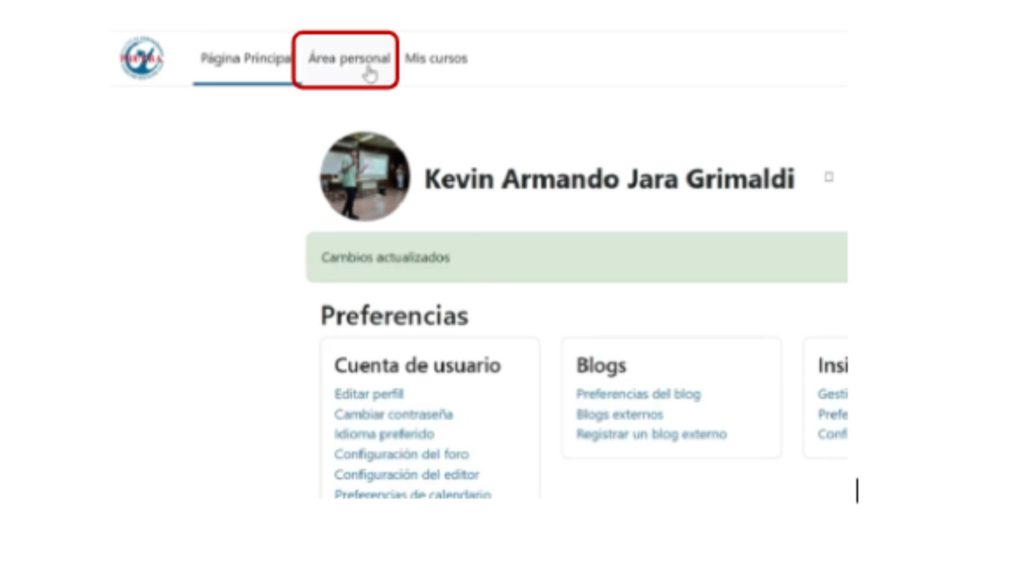
Como pueden ver, sale una leyenda en verde que dice cambios actualizados.
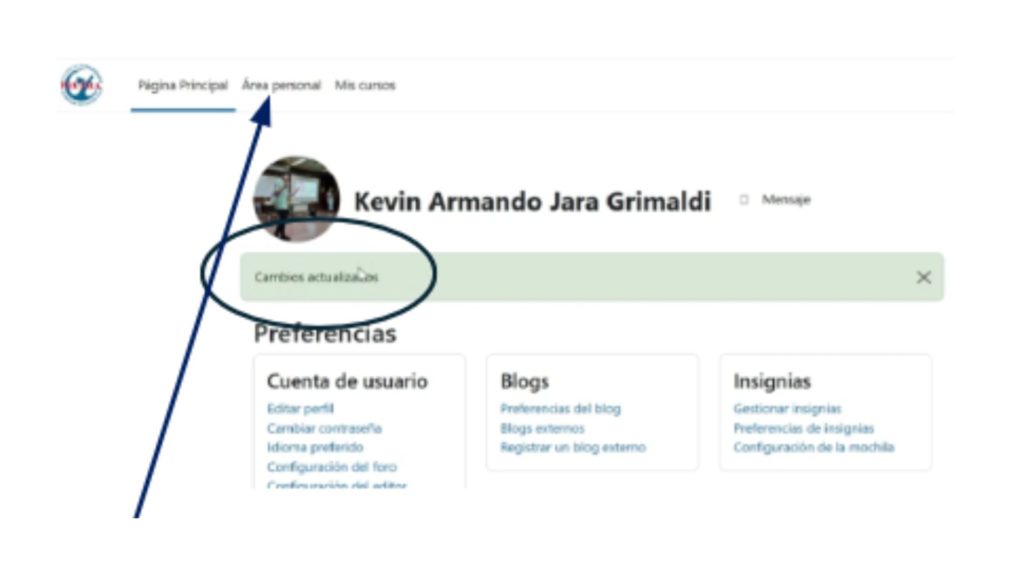 Para comprobar esto, podemos ir a cualquier actividad de nuestra aula. Vamos a Área personal.
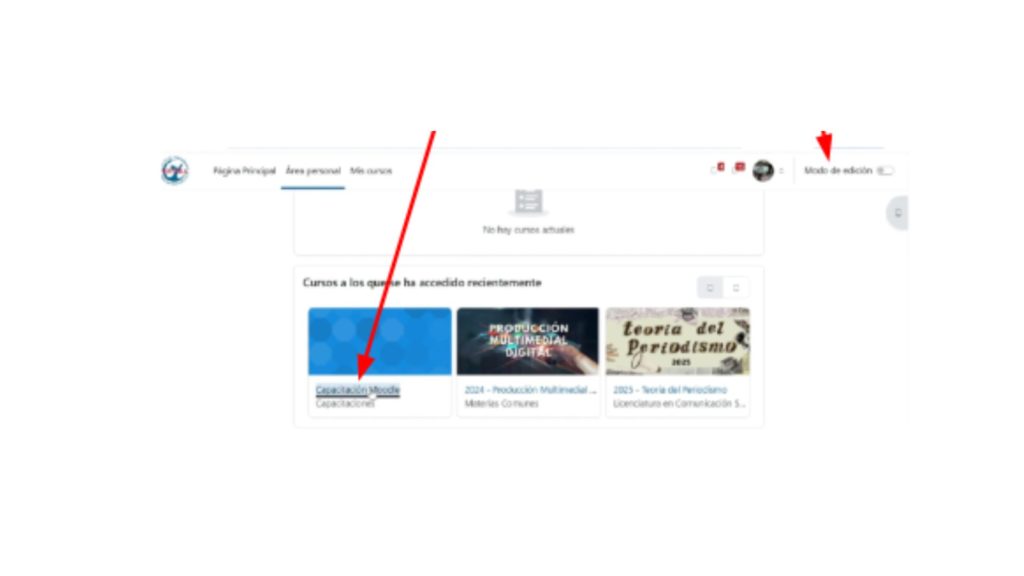
En mi caso, entro al aula de Capacitación Moodle. Activamos el Modo de edición en la esquina superior derecha.
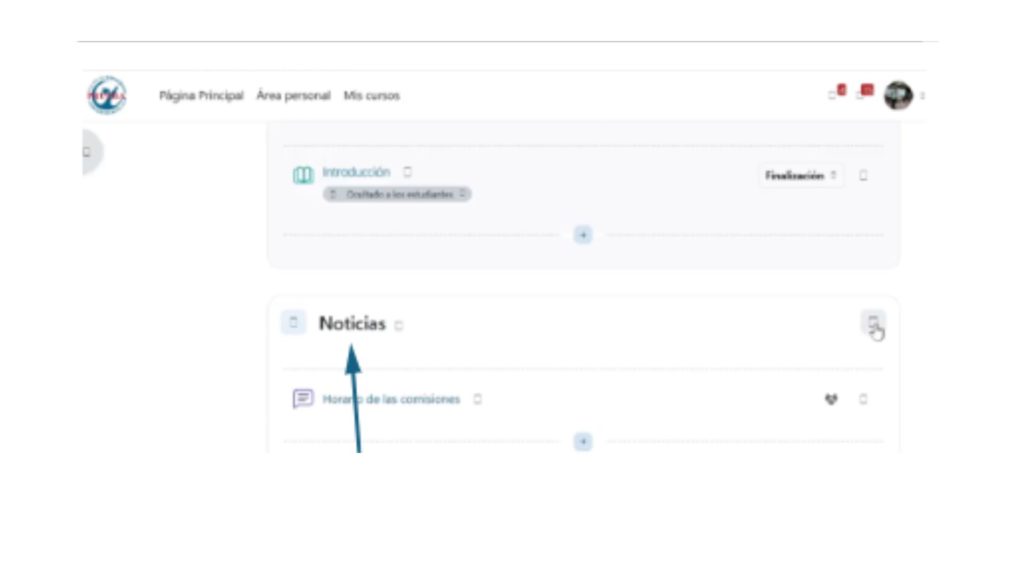
Bajamos hasta cualquier actividad que queramos. En mi caso de la sección de Noticias. Presionamos sobre el icono cuadrado a la derecha.
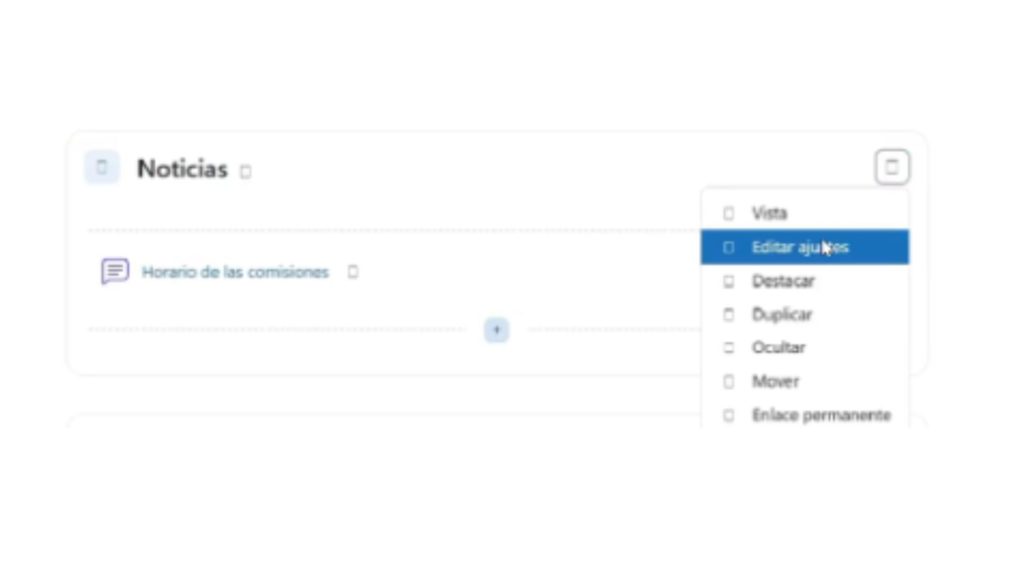
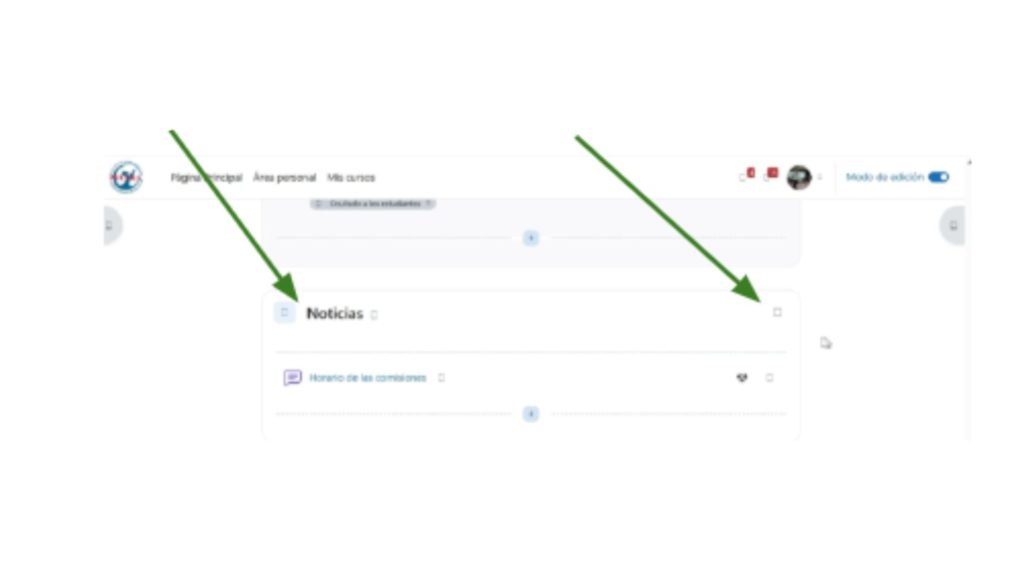 Elegimos la opción de Editar ajustes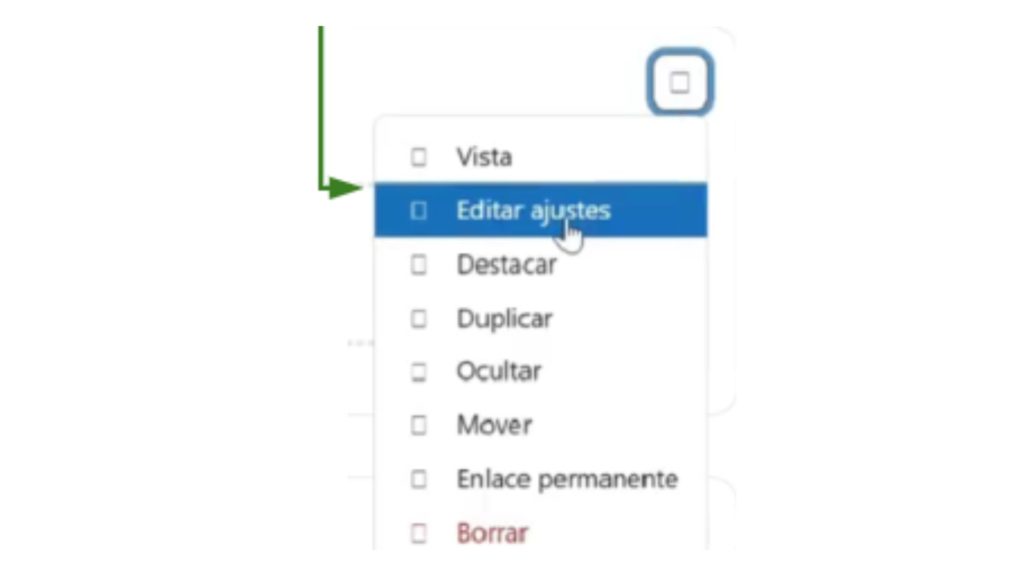
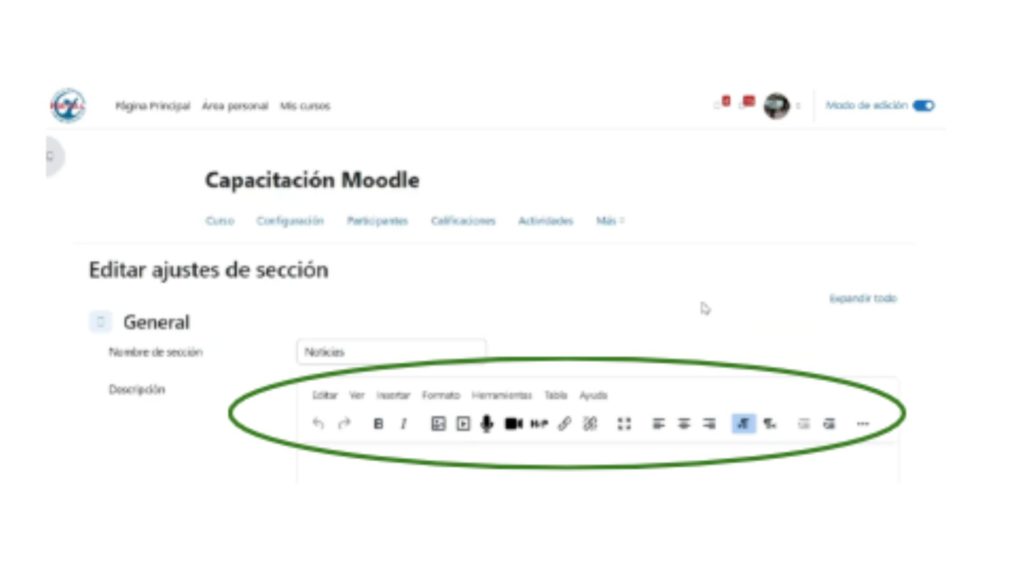
Y como verán en la sección de descripción, la barra de herramientas posee una gran cantidad de opciones, facilitando la accesibilidad del contenido a los alumnos.
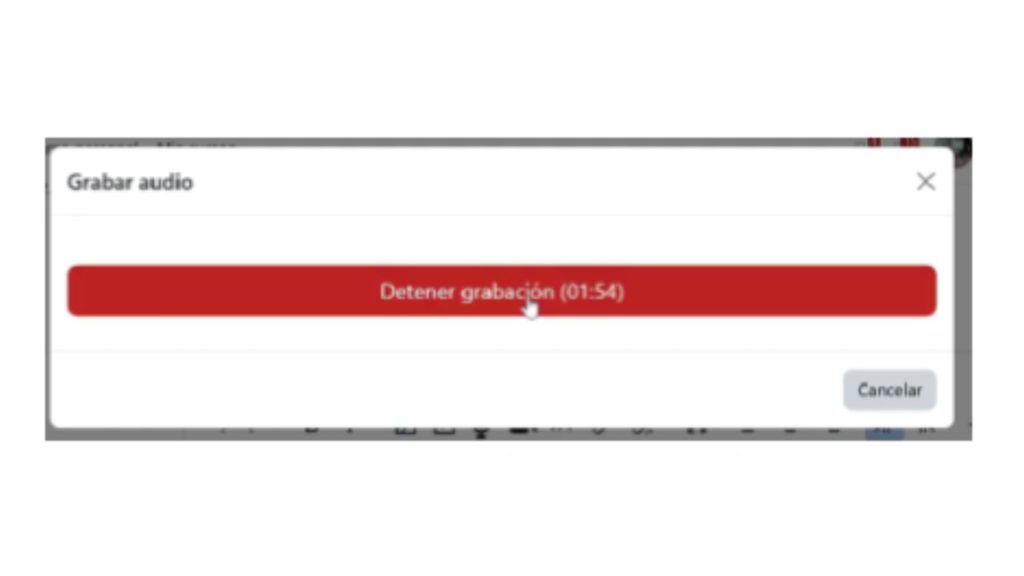
 Por ejemplo, la posibilidad de grabar audios o videos de un máximo de 2 minutos. Para grabar cualquiera de ellos, simplemente presionamos arriba del icono e iniciamos la grabación.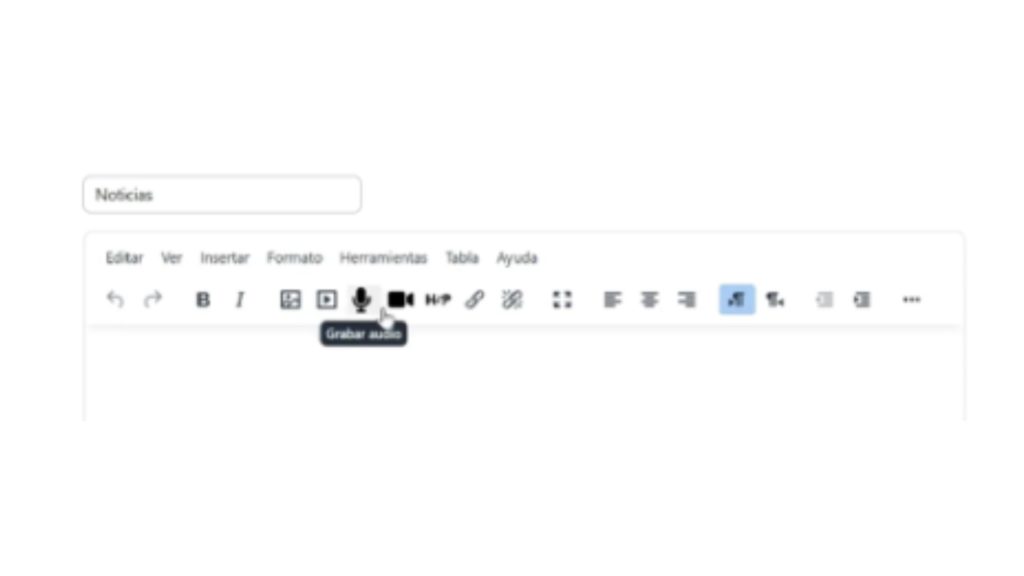
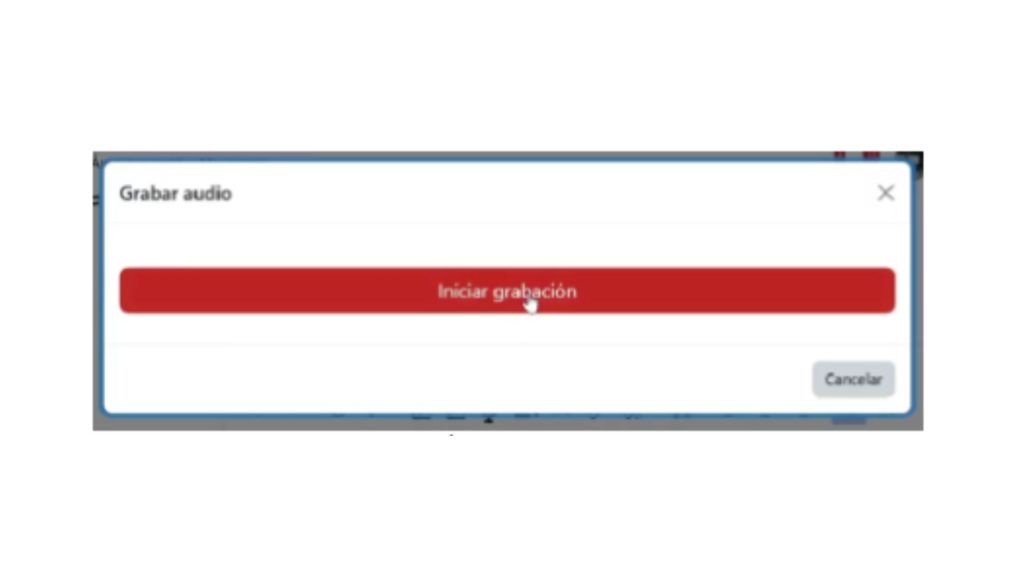 Presionamos en iniciar grabación y una vez que finalice nuestro audio, simplemente le damos a determinar grabación.
  Luego presionamos en adjuntar grabación y el audio se está subiendo.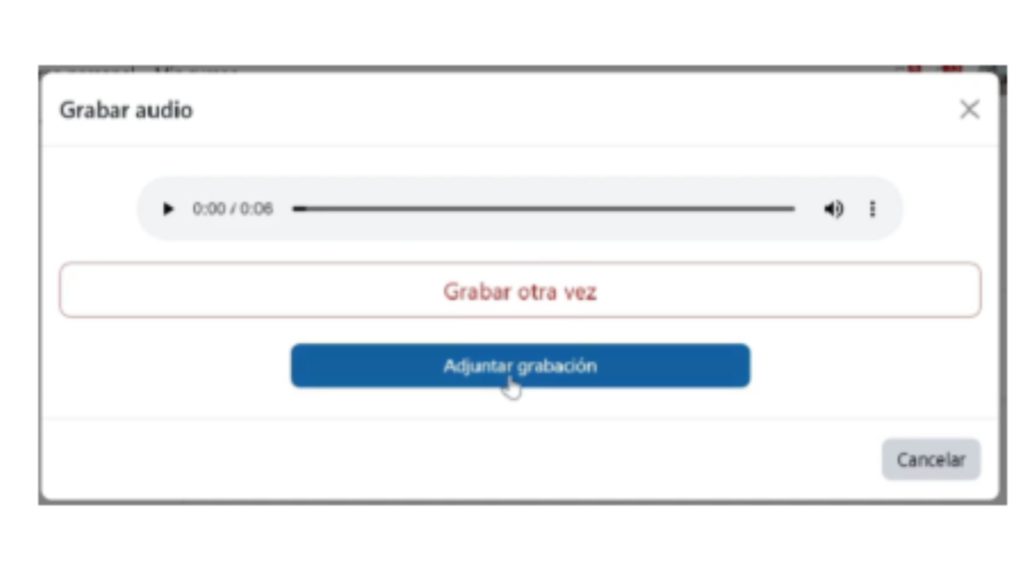
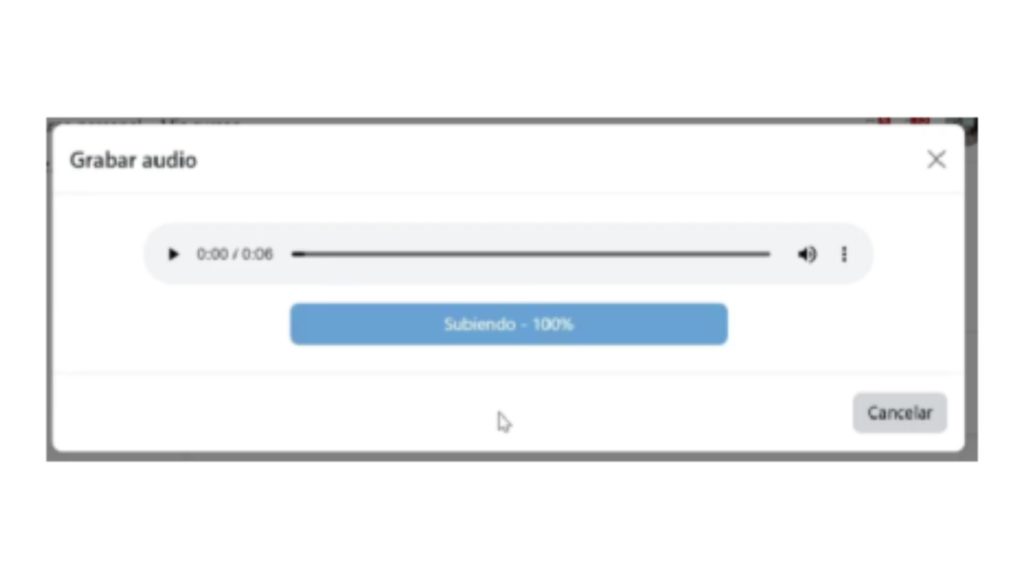 Como pueden ver, se ha cargado en el área de descripción.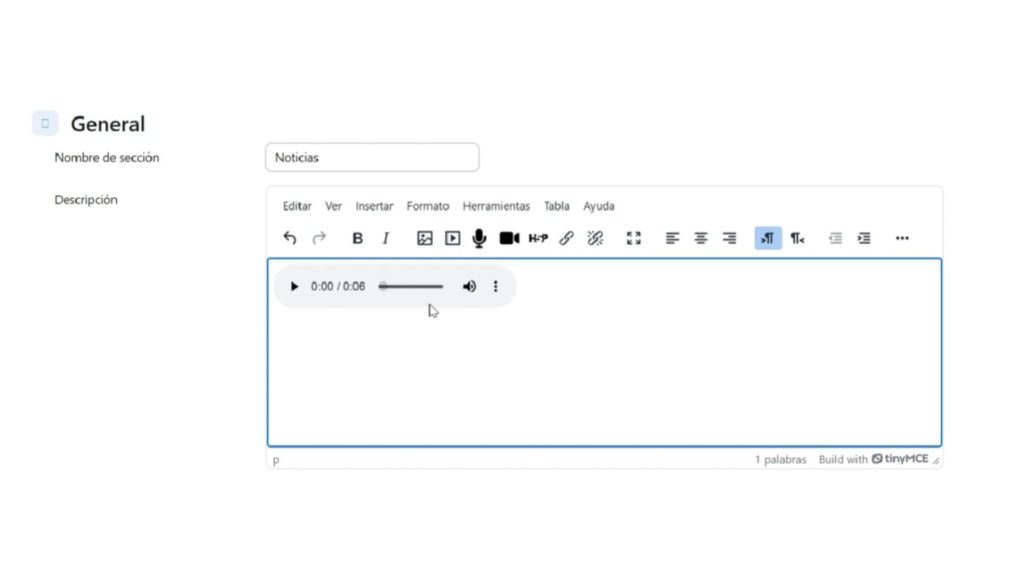
Para borrarlo, simplemente le damos a la tecla de borrar.
Ahora bien, para ver lo que es el modo de texto plano, 1 vamos de vuelta a 2 configuración del editor, damos al menú desplegable y presionamos en área de texto plano3.
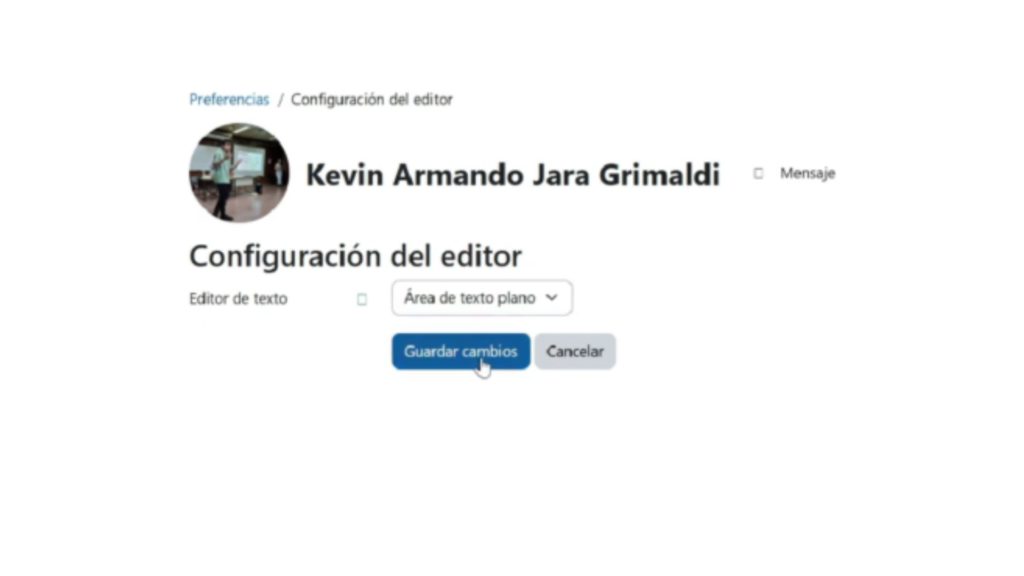
Le damos a guardar cambios y nos dirigimos de vuelta a un audio.
De vuelta en la sección de Noticias damos clico cuadrado, vamos a Editar ajustes.
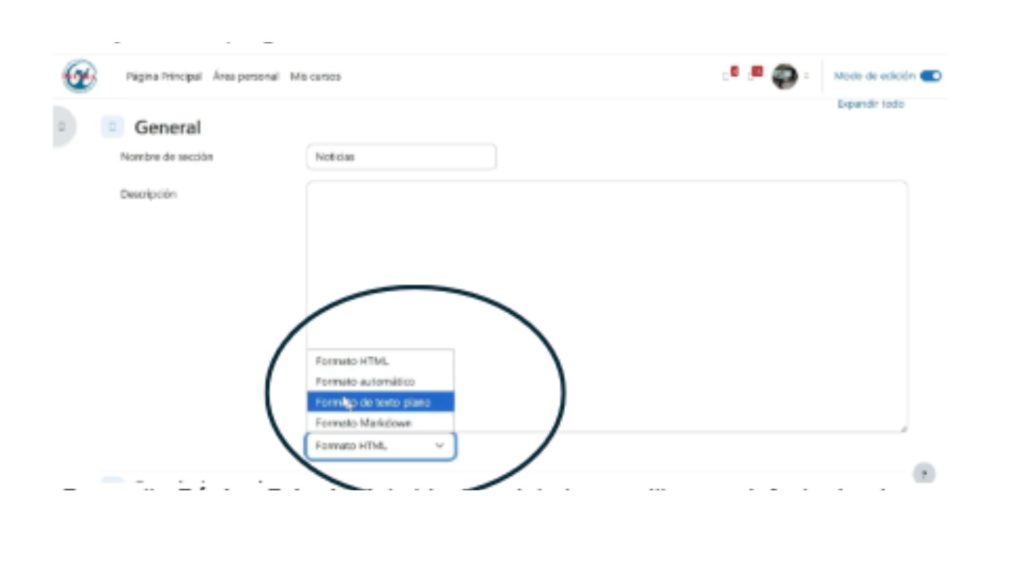
 Como podemos ver el editor de texto plano, a diferencia del TinyMC, desaparecen todas las opciones de herramientas que nos ofrecía.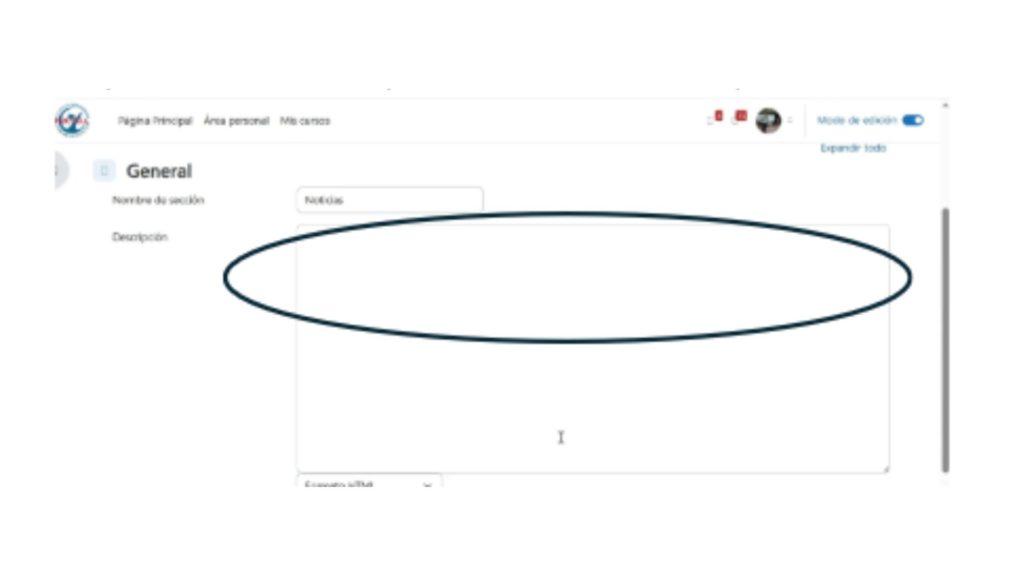
Nos da la opción de cambiar los formatos dependiendo del conocimiento que manejemos en programación.
De vuelta Página Principal, lo ideal es dejarlo en editor por defecto. Le damos a Guardar cambios.
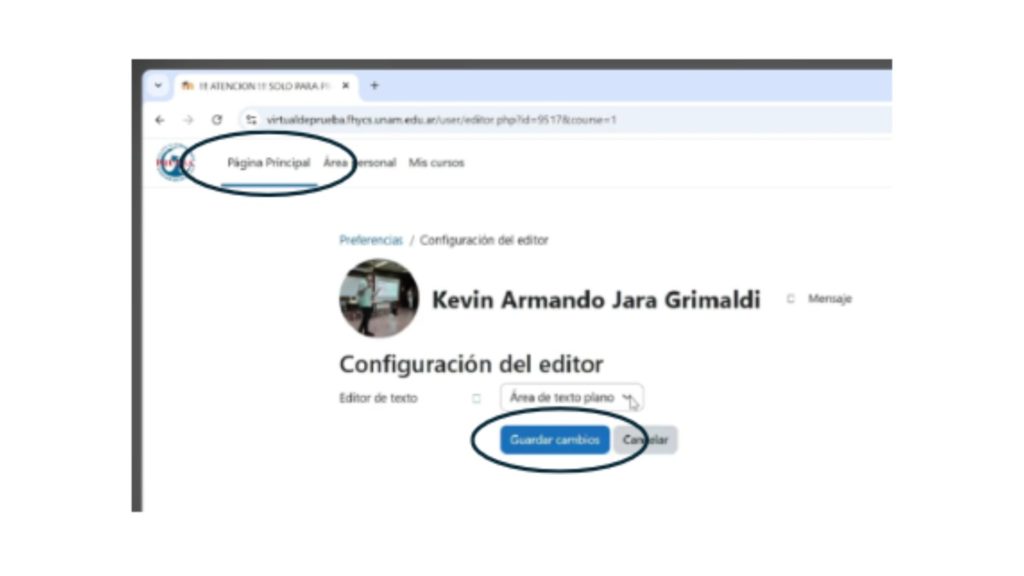
De vuelta se señala que los cambios sean actualizados y de esta manera ya tienen configurado su editor para trabajar con total comodidad.
En caso de tener dificultades para visualizar el video, podés acceder al tutorial en PDF haciendo click acá.