¿Cómo mostrar u ocultar contenido en las Aulas Virtuales Moodle?
En este tutorial se brinda información acerca de utilizar la función “ocultar contenido” para cargar material y clases sin que los estudiantes tengan acceso al mismo, mientras se carga el aula. La plataforma permite ocultar secciones o actividades y liberarlas progresivamente.
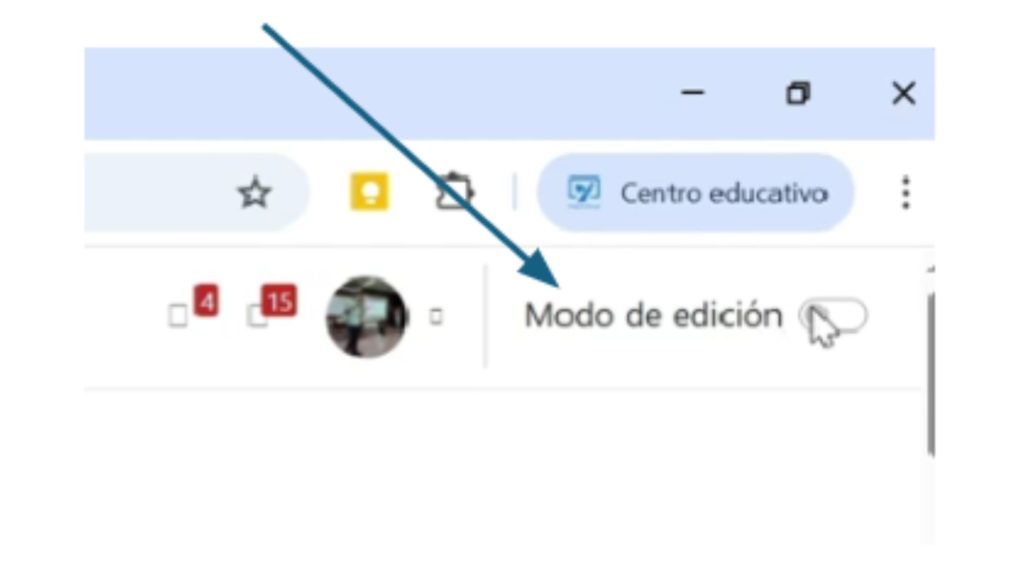
Como siempre, el primer paso es dirigirnos a la parte superior derecha de nuestra aula y activar el interruptor de Modo de edición.
 Una vez activo, vamos a la sección que deseamos mostrar u ocultarla.
 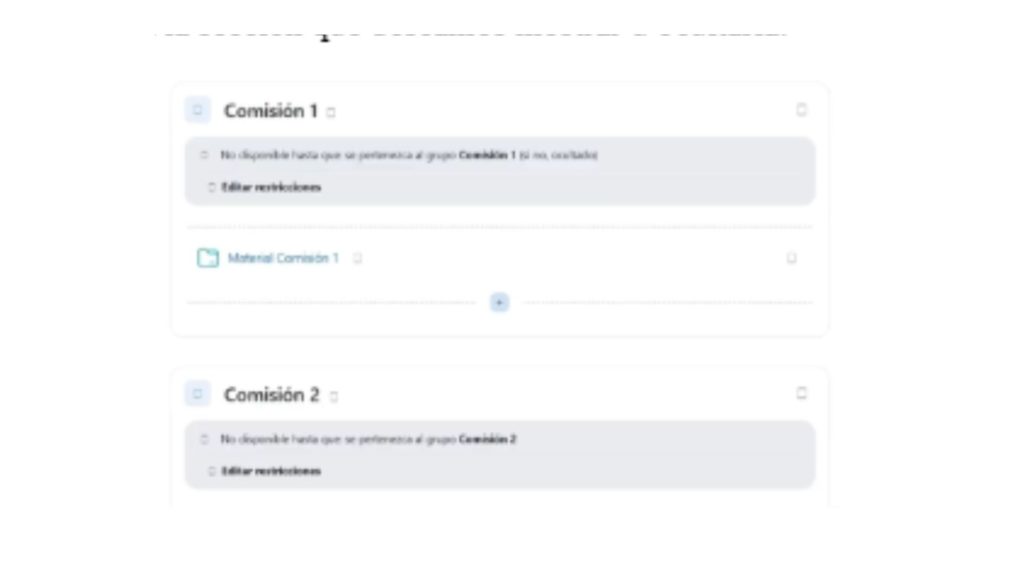 Veremos que al lado de cada recurso o sección aparecen iconos cuadrados en el lado derecho de la página.
 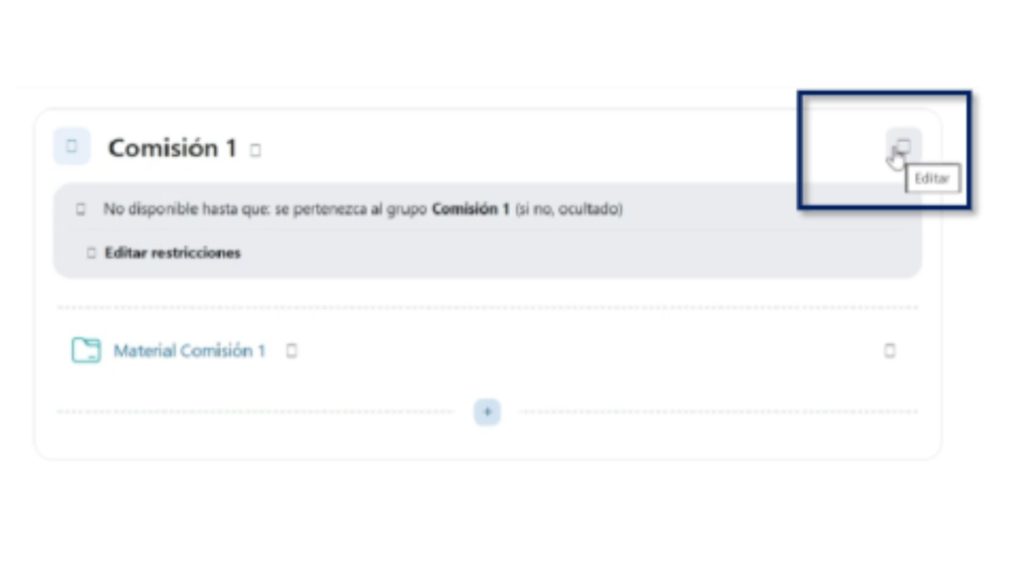 Si queremos que los alumnos no vean una unidad entera, por ejemplo, la comisión uno, hacemos clic en el icono cuadrado y nos vamos a la opción en donde dice Ocultar.
 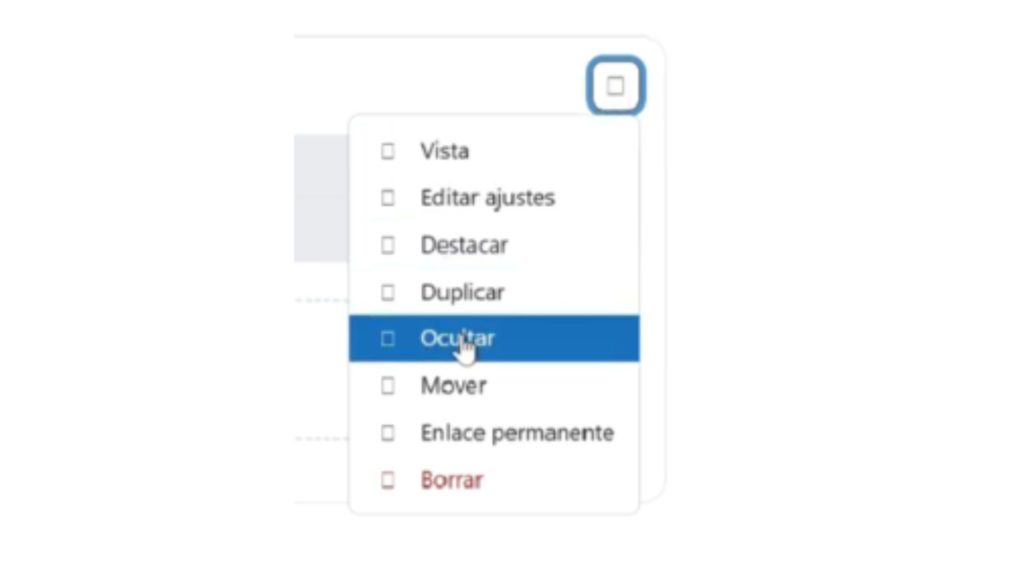 Como pueden ver, saldrá una etiqueta que dice Ocultado a los estudiantes y para volver a mostrarla nos dirigimos al mismo lugar y apretamos la opción de mostrar.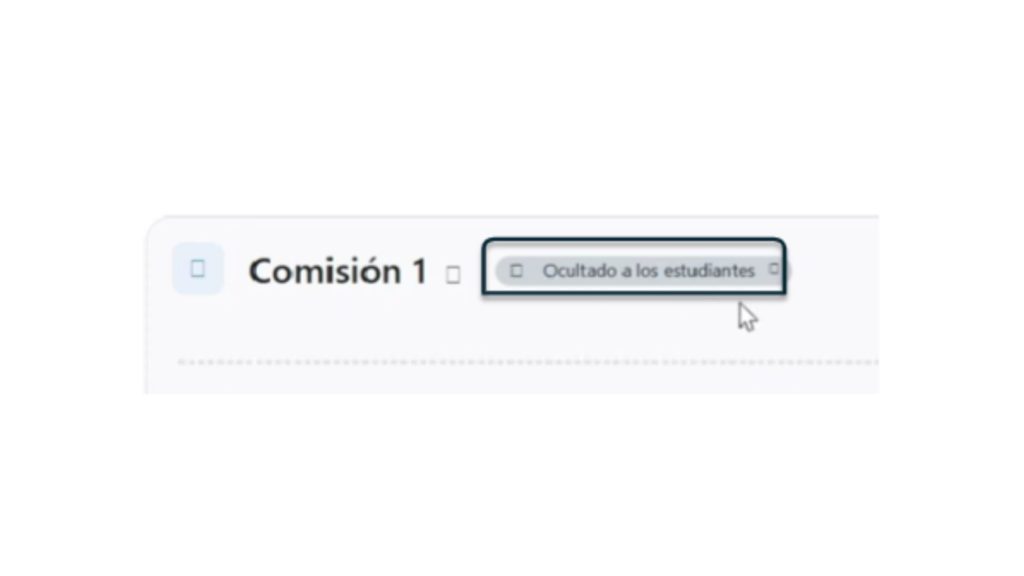
Asimismo, podemos mantener una sección visible, pero ocultar solo un archivo o actividad específica.
Simplemente buscamos el recurso, en este caso una carpeta que se llama material comisión 1. Vamos al icono cuadrado a la derecha, damos clic y presionamos en ocultar.
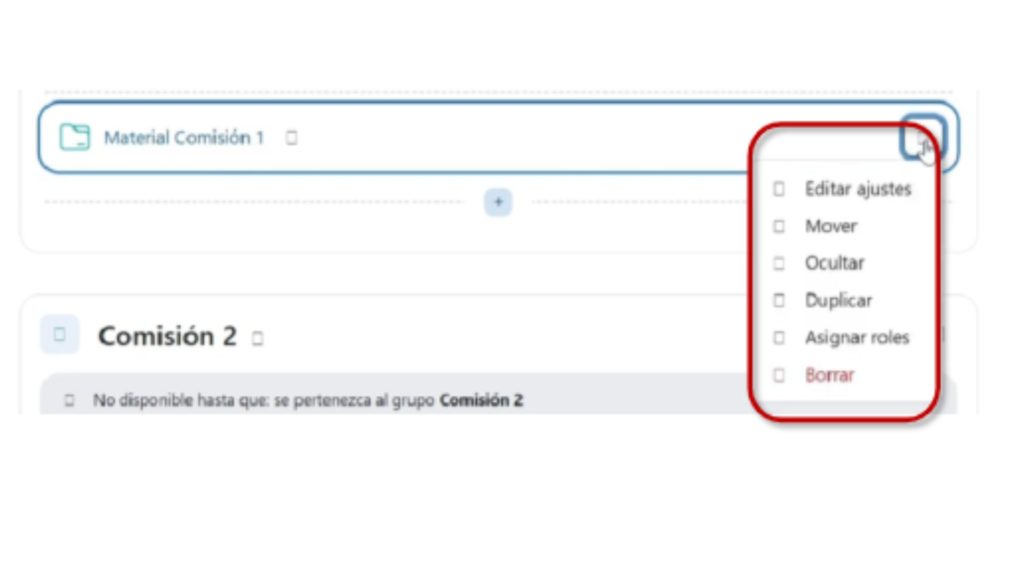 En este caso, la carpeta es lo que se mantiene Oculto para los estudiantes.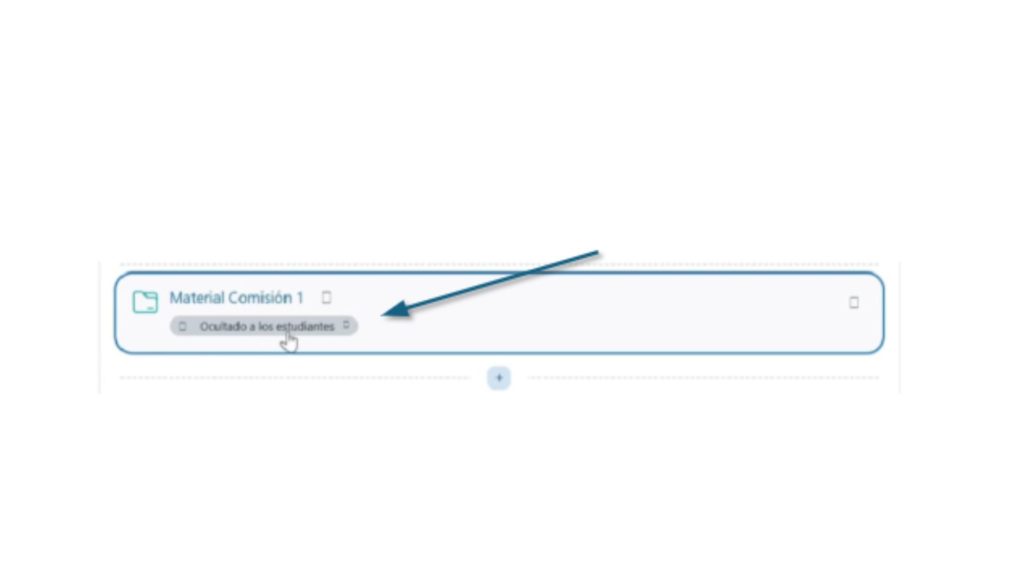
Esto es ideal para subir una tarea o un examen y dejarlo listo, pero invisible hasta el día correspondiente.
Por ejemplo, cuando llegue el momento de liberar el material, el proceso es el mismo. Hacemos clic sobre el icono cuadrado y seleccionamos en donde dice mostrar.
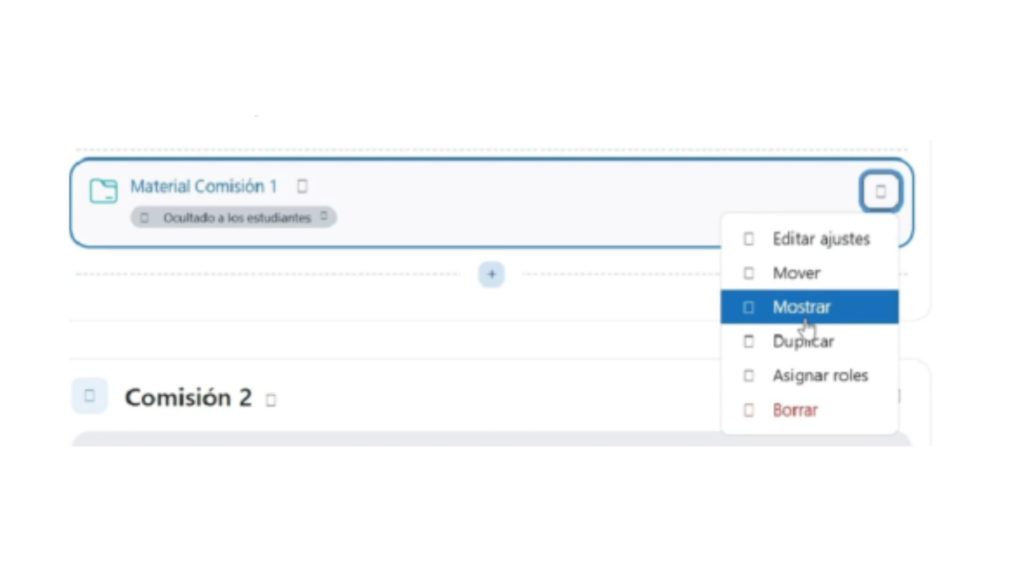 La leyenda de oculto desaparece y el contenido queda disponible para todos los participantes. De esta manera podemos trabajar con tranquilidad en la edición de nuestra aula mientras esos estudiantes solo ven lo que nosotros decidimos.
En caso de tener dificultades para visualizar el video, podés acceder al tutorial en PDF haciendo click acá.